So wählt makerito Filamentfarben: Palette und Override
Vier Filamente in Ihrem AMS und ein Logo mit zwölf Farbtönen: Welche Farben landen in der 3MF, und welche Spule druckt was? So baut makerito Ihre Palette auf und so übernehmen Sie mit dem Override die Kontrolle darüber.
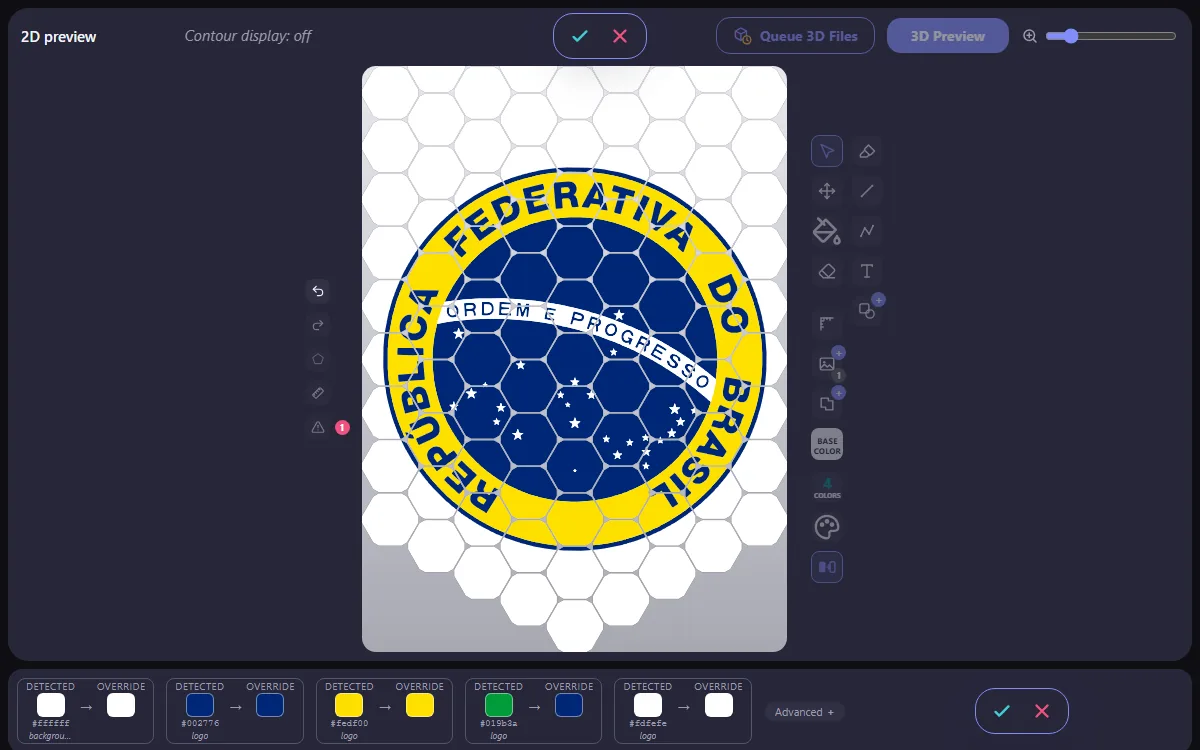
Zwei Schritte: erkennen, dann auswählen
1. Erkennen. makerito liest die Farben des gesamten Entwurfs: Logo, Grundfarbe, Formen, Texte und Zeichnungen. Die ähnlichsten Farbtöne werden zusammengeführt, bis 10 Farben übrig bleiben (standardmäßig 10, bis zu 20). Das sind die Detected-Farben.
2. Auswählen. makerito behält die wichtigsten Farben, bis zu Max. Farben: standardmäßig 4, eine pro AMS-Slot. Das sind die Selected Colors, und nur sie werden gedruckt: eine mehrfarbige 3MF und eine STL pro Farbe. Stellen Sie die Zahl der Filamente ein, die Sie einlegen können.
Eine echte Farbe der Zeichnung gewinnt gegen eine neutrale Kontur oder ein Artefakt, selbst gegen ein großes. Wenn zwei ausgewählte Farben nur zwei Töne derselben Farbe sind, etwa ein Gold und ein leuchtendes Gelb auf einem Fußballwappen, behält makerito eine davon und gibt den freigewordenen Slot der am schlechtesten vertretenen Farbe, etwa dem Weiß der Streifen.
Das Kästchen Ähnliche Farben autom. zusammenführen der Palette, standardmäßig angehakt, führt zwei fast identische Farben zusammen, etwa zwei Schwarztöne, die sich um wenige Werte unterscheiden. Entfernen Sie den Haken, zeigt makerito sie stattdessen mit einer Schaltfläche Zusammenführen an.
Wohin jede erkannte Farbe geht
Jede erkannte Farbe geht zur nächstgelegenen ausgewählten Farbe. Beim Laden landet eine Form nie auf der Grundfarbe, solange es eine andere Wahl gibt, sodass auf dem Hintergrund nichts verschwindet. Ein weißes Band auf weißer Basis, absichtlich weiß gemacht, bleibt weiß.
Wenn Sie die Palette ändern oder auf Auto-match colors klicken, gelten zwei weitere Regeln: zuerst der Farbton, sodass ein leuchtendes Blau zu Ihrem Türkis geht statt zu Weiß; und ein Grau bleibt grau, statt zu einer kräftigen Farbe zu gehen.
Eine neue Form oder ein neuer Text behält seine Standardfarbe, solange ein Slot frei ist. Ist die Palette voll, nimmt sie eine der ausgewählten Farben, nie die Grundfarbe, sodass nichts, was Sie hinzufügen, verschwindet, wenn Sie auf OK klicken.
Der Override: selbst wählen
Öffnen Sie das Werkzeug Override. Jede erkannte Farbe wird mit einem Pfeil zu der Farbe angezeigt, in der sie gedruckt wird: Detected → Override. Klicken Sie auf das Override-Quadrat, wählen Sie eine andere ausgewählte Farbe und bestätigen Sie dann mit ✓.
- Sport. Ihr Wappen hat drei Blautöne, und die Vereinsfarben sind Marineblau und Gold. Schicken Sie die Blautöne zu Marineblau und die Gelbtöne zu Gold.
- Nerd. Ein Pixel-Art-Sprite mit acht Farben und vier Spulen: Wählen Sie, welche Details sich ein Filament teilen.
- Maker. Bearbeiten Sie die ausgewählten Farben passend zu Ihren tatsächlichen Spulen, damit die Vorschau wie der Druck aussieht.
Um eine Farbe zu bearbeiten, öffnen Sie Farben bearbeiten, klicken Sie darauf und wählen Sie ein Farbfeld oder geben Sie den Hex-Code ein. Klicken Sie auf einen +-Slot, um einen hinzuzufügen, auf das kleine ×, um einen zu entfernen.
Ihre manuellen Entscheidungen bleiben erhalten
Sobald Sie ein Objekt mit dem Farbeimer bemalen oder seine Farbe im Override-Werkzeug wählen, hört makerito auf, es zu verschieben, wenn sich die Palette ändert. Bearbeiten Sie die Palettenfarbe, die Sie verwendet haben, folgt das Objekt: Ihr blauer Hintergrund wird grün, wenn dieses Blau grün wird.
Unter Erweitert im Override-Werkzeug berechnen zwei Schaltflächen die Farben neu. Auto-match colors schickt jede unberührte Farbe zur nächstgelegenen ausgewählten Farbe und behält Ihre manuellen Änderungen; zweimal angeklickt ändert es beim zweiten Mal nichts. Re-match all colors setzt jede Farbe wieder so, wie sie beim Laden war, einschließlich bemalter Zonen und Objekte. Nur Transparenz und Ihre Zeichnungen bleiben.
Wie funktioniert das? 1-Minuten-Video · Am Wimpel ausprobieren →
Mehrfarbiger 3D-Druck, Bambu Lab AMS und mehr: alle Use cases
makerito ist ein unabhängiges Werkzeug und steht in keiner Verbindung zu Bambu Lab.