Cómo elige makerito los colores de filamento: paleta y override
Cuatro filamentos en tu AMS y un logotipo con doce tonos: ¿qué colores acaban en el 3MF y qué bobina imprime cada cosa? Así construye makerito tu paleta, y así tomas el control con el override.
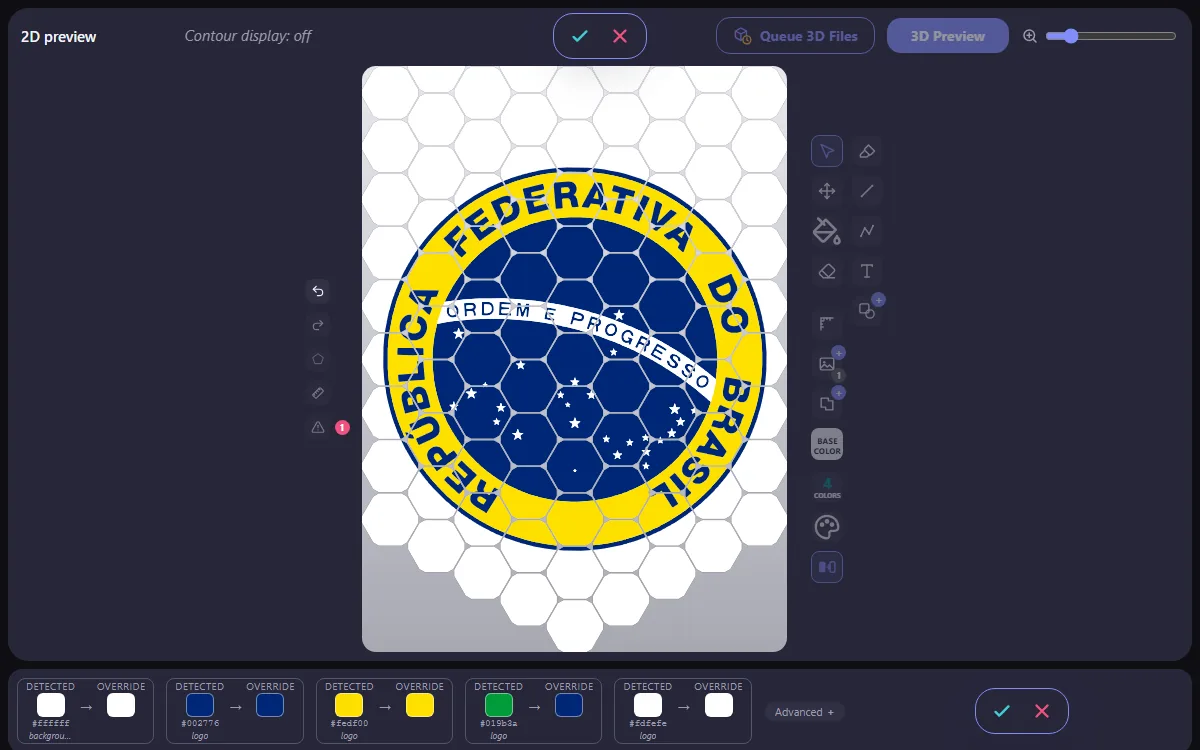
Dos pasos: detectar y luego seleccionar
1. Detectar. makerito lee los colores de todo el diseño: logotipo, color de base, formas, textos y dibujos. Los tonos más cercanos se fusionan hasta que quedan 10 colores (10 por defecto, hasta 20). Son los colores Detected.
2. Seleccionar. makerito conserva los colores más importantes, hasta N.º máx. colores: 4 por defecto, uno por ranura del AMS. Son los Selected Colors, y solo ellos se imprimen: un 3MF multicolor y un STL por color. Fíjalo en el número de filamentos que puedas cargar.
Un color real del dibujo prevalece sobre un contorno neutro o un artefacto, aunque sea grande. Cuando dos colores seleccionados son solo dos tonos del mismo color, como un dorado y un amarillo vivo en el escudo de un club de fútbol, makerito conserva uno de ellos y da la ranura liberada al color peor representado, como el blanco de las rayas.
La casilla Fusión automática de colores próximos de la paleta, marcada por defecto, fusiona dos colores casi idénticos, como dos negros que difieren en unos pocos valores. Desmárcala, y makerito los muestra con un botón Fusionar en su lugar.
Adónde va cada color detectado
Cada color detectado va al color seleccionado más cercano. Al cargar, una forma nunca cae en el color de base mientras exista otra opción, así que nada desaparece contra el fondo. Una banda blanca sobre una base blanca, hecha blanca a propósito, sigue siendo blanca.
Cuando cambias la paleta, o haces clic en Auto-match colors, se aplican dos reglas más: primero el matiz, de modo que un azul vivo va a tu turquesa en lugar de al blanco; y un gris sigue siendo gris, en lugar de ir a un color vivo.
Una forma o un texto nuevos conservan su color por defecto mientras haya una ranura libre. Cuando la paleta está llena, toman uno de los colores seleccionados, nunca el color de base, así que nada de lo que añades desaparece al hacer clic en OK.
El override: elige tú mismo
Abre la herramienta Override. Cada color detectado se muestra con una flecha hacia el color en el que se imprimirá: Detected → Override. Haz clic en el cuadrado Override, elige otro color seleccionado y confirma con ✓.
- Deporte. Tu escudo tiene tres azules y los colores del club son azul marino y dorado. Envía los azules al azul marino y los amarillos al dorado.
- Friki. Un sprite de pixel art con ocho colores y cuatro bobinas: elige qué detalles comparten un filamento.
- Makers. Modifica los colores seleccionados para que coincidan con tus bobinas reales, de modo que la vista previa se parezca a la impresión.
Para modificar un color, abre Modificar los colores, haz clic en él y elige una muestra o escribe su código hexadecimal. Haz clic en una ranura + para añadir uno, en la pequeña × para quitar uno.
Tus elecciones manuales se conservan
Cuando pintas un objeto con el bote de pintura, o eliges su color en la herramienta Override, makerito deja de moverlo cuando cambia la paleta. Si modificas el color de la paleta que usaste, el objeto lo sigue: tu fondo azul se vuelve verde cuando ese azul se convierte en verde.
En Avanzado, dentro de la herramienta Override, dos botones recalculan los colores. Auto-match colors envía cada color sin tocar al color seleccionado más cercano y conserva tus ediciones manuales; si haces clic dos veces, la segunda no cambia nada. Re-match all colors devuelve cada color a como estaba al cargar, incluidas las zonas y los objetos pintados. Solo se mantienen la transparencia y tus dibujos.
¿Cómo funciona? Vídeo de 1 minuto · Pruébalo en un banderín →
Impresión 3D multicolor, Bambu Lab AMS y más: todos los casos de uso
makerito es una herramienta independiente, sin afiliación con Bambu Lab.