Archivos SVG y DXF para Silhouette, Cricut y cortadoras láser
Quieres cortar una forma en vinilo, film termotransferible, papel o material en lámina fina, y todo lo que tienes es una imagen. Estás en el lugar adecuado: makerito convierte un PNG, un JPEG o un SVG en contornos listos para cortar, en dos pasos entre los que puedes elegir.
Qué puedes cortar
- Una pegatina de vinilo a partir de un logotipo sencillo, para pegar en una taza, una ventana o un portátil.
- Un diseño textil flex para una camiseta o una bolsa de tela, cortado en film termotransferible.
- Una pieza cortada con láser, como una etiqueta con nombre o una placa pequeña, a partir del contorno de tu dibujo.
Dos archivos, dos usos
El DXF. La herramienta DXF toma una imagen o un SVG y devuelve un DXF pensado para Silhouette Studio. Cada contorno es una única polilínea cerrada, en lugar de miles de segmentos diminutos, así que el archivo se abre rápido. Ese era todo el sentido de la herramienta: un DXF exportado con un editor vectorial muy común dividía cada segmento en su propia línea, y Silhouette Studio tardaba unos diez minutos en abrir uno.
Los contornos SVG. La herramienta image to SVG puede producir un SVG solo de contornos, un dibujo de líneas negras de tus zonas. Es posible que otro software de corte pueda abrir un SVG; comprueba qué acepta el programa de tu propia máquina, ya que solo hemos diseñado el DXF para Silhouette Studio.
Cómo crear un DXF para cortar
- Abre la herramienta DXF con el botón de abajo.
- Carga un archivo. Se aceptan PNG, JPEG y SVG, sin ninguna conversión por tu parte.
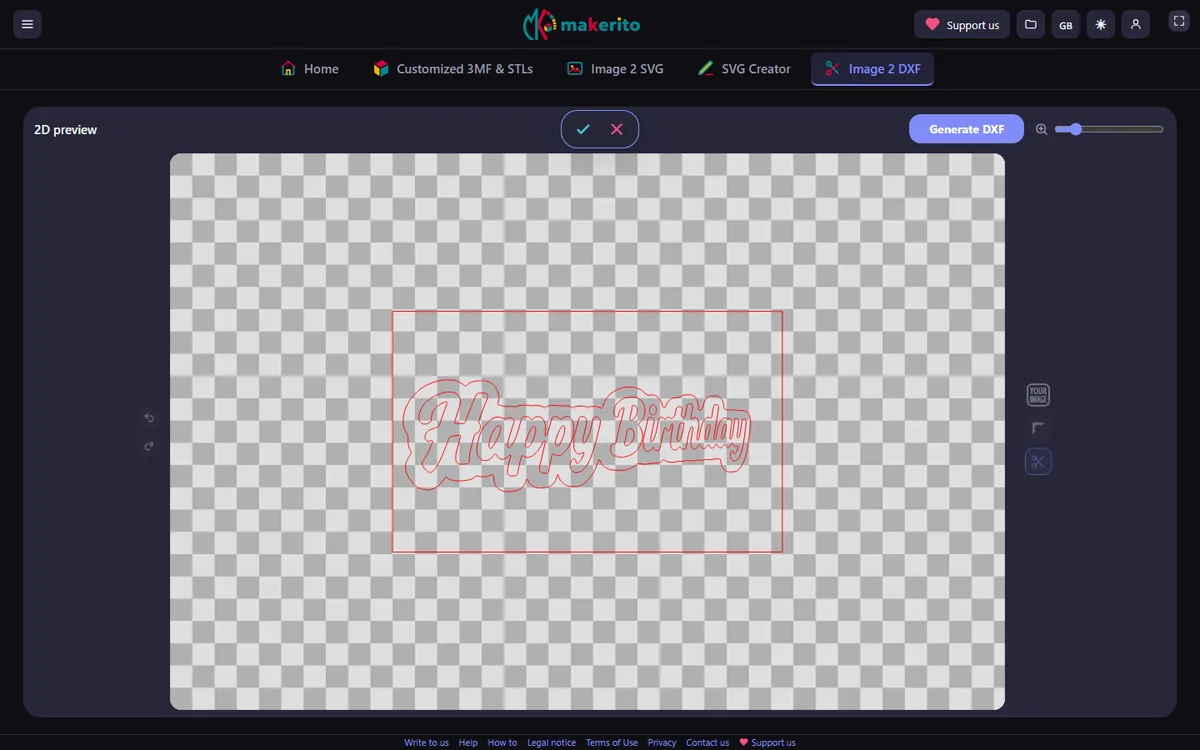
- Lee la vista previa. Muestra los contornos en rojo. Esa línea roja es lo que se cortará o se dibujará.
- Ajusta el detalle. Un ajuste Nivel, 10 por defecto, fija cuántos colores se conservan antes de extraer los contornos. Un nivel más bajo fusiona los tonos cercanos, así que algunos bordes interiores desaparecen.
- Elimina contornos sueltos. Un modo edición te permite excluir un contorno, como una mota de ruido, antes de exportar.
- Exporta. El DXF toma el nombre de tu archivo de entrada, con la extensión cambiada a .dxf.
Ver el vídeo de 1 minuto · Abrir la herramienta DXF →
Tamaño y escala
Los contornos usan milímetros: una unidad SVG es un milímetro. Antes de cortar, comprueba el tamaño en tu software de corte y escala el diseño para que quepa en el material que tengas.
Consejos para cortes limpios
Elige una imagen de formas claras y contraste fuerte. Los detalles finos más pequeños de lo que pueden seguir tu cuchilla o tu láser no se cortarán bien, así que elimínalos en el modo edición, o simplifica antes el dibujo con la herramienta image to SVG.
Preguntas
¿Puedo usar una foto? Puedes, pero una foto no tiene bordes limpios. Un logotipo o un dibujo de formas sólidas da un corte mejor.
¿Puedo cambiar el tamaño del diseño? Sí, en tu software de corte, antes de enviar el trabajo a la máquina.
¿Se abrirá el DXF en el software de Cricut o de láser? La herramienta está pensada para Silhouette Studio. Para otros programas, prueba primero con una pieza pequeña.