Comment makerito choisit les couleurs de filament : palette et override
Quatre filaments dans votre AMS, et un logo de douze nuances : quelles couleurs se retrouvent dans le 3MF, et quelle bobine imprime quoi ? Voici comment makerito construit votre palette, et comment en prendre le contrôle avec l'override.
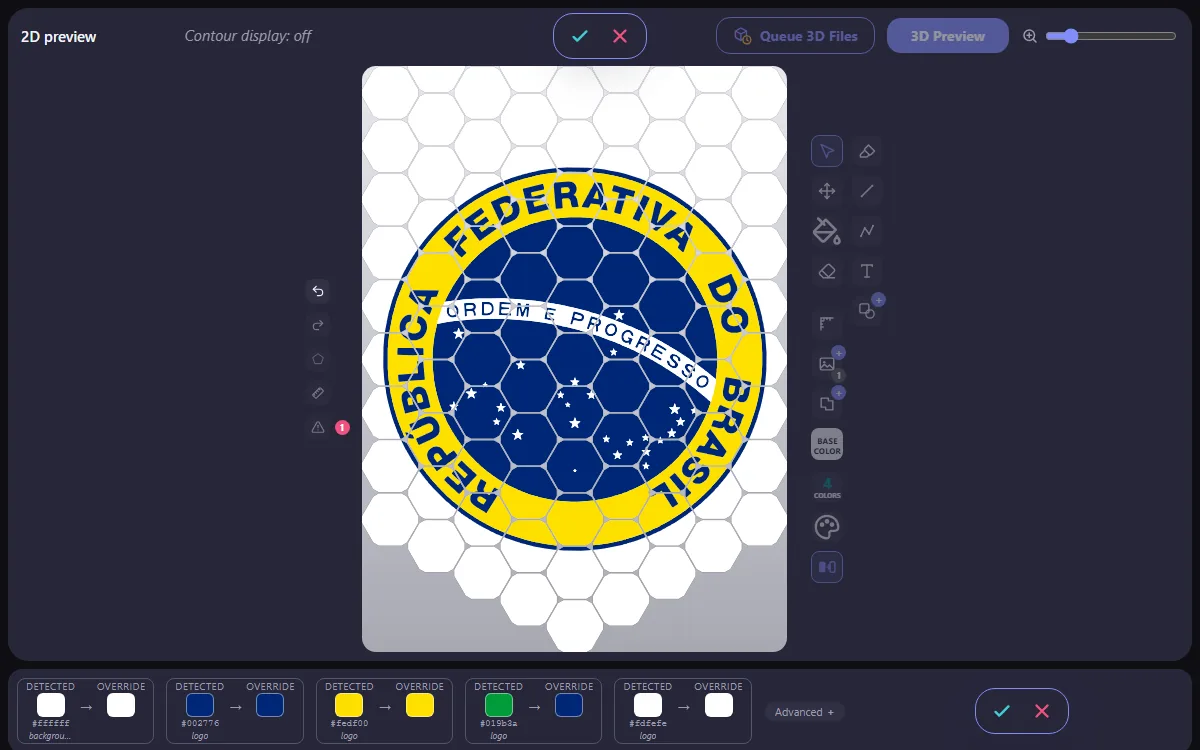
Deux étapes : détecter, puis sélectionner
1. Détecter. makerito lit les couleurs de tout le dessin : logo, couleur de base, formes, textes et dessins. Les nuances les plus proches sont fusionnées jusqu'à ce qu'il reste 10 couleurs (10 par défaut, jusqu'à 20). Ce sont les couleurs Detected.
2. Sélectionner. makerito garde les couleurs les plus importantes, jusqu'à Nb max couleurs : 4 par défaut, une par emplacement de l'AMS. Ce sont les Selected Colors, et elles seules sont imprimées : un 3MF multicolore, et un STL par couleur. Réglez ce nombre sur celui des filaments que vous pouvez charger.
Une vraie couleur du dessin l'emporte sur un contour neutre ou un artefact, même de grande taille. Quand deux couleurs sélectionnées ne sont que deux nuances d'une même couleur, comme un or et un jaune vif sur un écusson de football, makerito en garde une et donne l'emplacement libéré à la couleur la moins bien représentée, comme le blanc des bandes.
La case Fusion auto des couleurs proches de la palette, cochée par défaut, fusionne deux couleurs presque identiques, comme deux noirs à quelques valeurs d'écart. Décochez-la, et makerito vous les présente plutôt avec un bouton Fusionner.
Où va chaque couleur détectée
Chaque couleur détectée va vers la couleur sélectionnée la plus proche. Au chargement, une forme ne tombe jamais sur la couleur de base tant qu'un autre choix existe, de sorte que rien ne disparaît sur le fond. Une bande blanche sur une base blanche, rendue blanche exprès, reste blanche.
Quand vous modifiez la palette, ou cliquez sur Auto-match colors, deux règles de plus s'appliquent : la teinte d'abord, si bien qu'un bleu vif va vers votre turquoise plutôt que vers le blanc ; et un gris reste gris, au lieu d'aller vers une couleur vive.
Une nouvelle forme ou un nouveau texte garde sa couleur par défaut tant qu'un emplacement est libre. Quand la palette est pleine, il prend l'une des couleurs sélectionnées, jamais la couleur de base, pour que rien de ce que vous ajoutez ne disparaisse quand vous cliquez sur OK.
L'override : choisir vous-même
Ouvrez l'outil Override. Chaque couleur détectée est affichée avec une flèche vers la couleur dans laquelle elle sera imprimée : Detected → Override. Cliquez sur le carré Override, choisissez une autre couleur sélectionnée, puis confirmez avec ✓.
- Sport. Votre écusson compte trois bleus et les couleurs du club sont le bleu marine et l'or. Envoyez les bleus vers le bleu marine et les jaunes vers l'or.
- Geek. Un sprite en pixel art de huit couleurs et quatre bobines : choisissez quels détails partagent un filament.
- Makers. Modifiez les couleurs sélectionnées pour qu'elles correspondent à vos bobines réelles, afin que l'aperçu ressemble à l'impression.
Pour modifier une couleur, ouvrez Modifier les couleurs, cliquez dessus, et choisissez un échantillon ou saisissez son code hexadécimal. Cliquez sur un emplacement + pour en ajouter un, sur le petit × pour en retirer un.
Vos choix manuels sont conservés
Une fois que vous avez peint un objet avec le pot de peinture, ou choisi sa couleur dans l'outil Override, makerito cesse de le déplacer quand la palette change. Si vous modifiez la couleur de palette que vous aviez utilisée, l'objet la suit : votre fond bleu devient vert quand ce bleu devient vert.
Sous Avancé, dans l'outil Override, deux boutons recalculent les couleurs. Auto-match colors envoie chaque couleur intacte vers la couleur sélectionnée la plus proche et conserve vos modifications manuelles ; cliquer dessus deux fois ne change rien la seconde fois. Re-match all colors remet chaque couleur comme elle était au chargement, zones et objets peints compris. Seules la transparence et vos dessins restent.
Comment ça marche ? Vidéo d'une minute · Essayer sur un fanion →
Impression 3D multicolore, Bambu Lab AMS et plus : tous les cas d'usage
makerito est un outil indépendant, sans lien avec Bambu Lab.