Fichiers SVG et DXF pour Silhouette, Cricut et découpeuses laser
Vous voulez découper une forme dans du vinyle, du film thermocollant, du papier ou une fine plaque de matériau, et tout ce que vous avez est une image. Vous êtes au bon endroit : makerito transforme un PNG, un JPEG ou un SVG en contours prêts à découper, en deux étapes au choix.
Ce que vous pouvez découper
- Un autocollant en vinyle à partir d'un logo simple, à coller sur une tasse, une vitre ou un ordinateur portable.
- Un motif textile flex pour un t-shirt ou un tote bag, découpé dans du film thermocollant.
- Une pièce découpée au laser, comme une étiquette de nom ou une petite plaque, à partir du contour de votre dessin.
Deux fichiers, deux usages
Le DXF. L'outil Image 2 DXF prend une image ou un SVG et renvoie un DXF conçu pour Silhouette Studio. Chaque contour est une polyligne fermée, et non des milliers de minuscules segments, si bien que le fichier s'ouvre rapidement. C'était tout l'intérêt de l'outil : un DXF exporté par un éditeur vectoriel courant découpait chaque segment en sa propre ligne, et Silhouette Studio mettait une dizaine de minutes à en ouvrir un.
Les contours SVG. L'outil Image 2 SVG peut produire un SVG de contours seuls, un tracé noir de vos zones. D'autres logiciels de découpe peuvent peut-être ouvrir un SVG ; vérifiez ce qu'accepte le programme de votre propre machine, car nous n'avons conçu le DXF que pour Silhouette Studio.
Comment créer un DXF pour la découpe
- Ouvrez l'outil Image 2 DXF avec le bouton ci-dessous.
- Chargez un fichier. Le PNG, le JPEG et le SVG sont tous acceptés, sans conversion de votre côté.
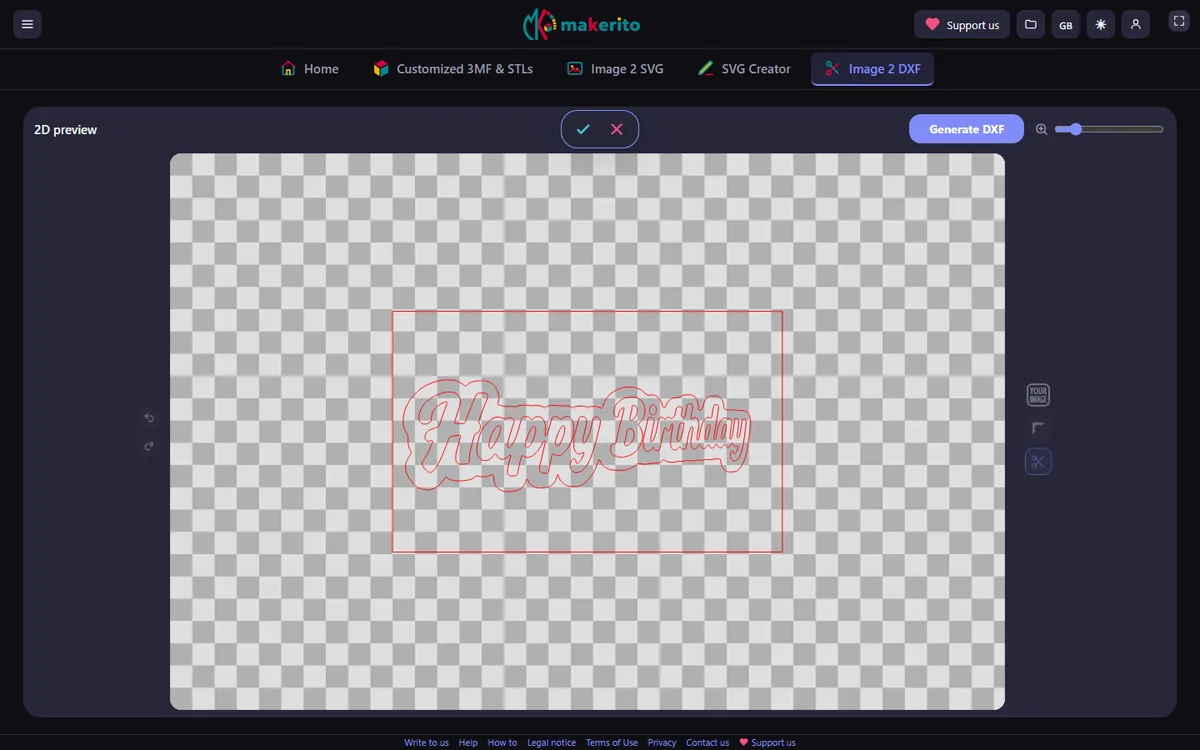
- Lisez l'aperçu. Il montre les contours en rouge. Cette ligne rouge est ce qui sera découpé ou tracé.
- Réglez le niveau de détail. Un réglage Level, à 10 par défaut, fixe le nombre de couleurs conservées avant l'extraction des contours. Un niveau plus bas fusionne les nuances proches, si bien que certaines bordures intérieures disparaissent.
- Retirez les contours parasites. Un mode édition permet d'exclure un contour, comme un grain de bruit, avant l'export.
- Exportez. Le DXF reprend le nom de votre fichier d'entrée, avec l'extension changée en .dxf.
Voir la vidéo d'une minute · Ouvrir l'outil Image 2 DXF →
Taille et échelle
Les contours utilisent des millimètres : une unité SVG vaut un millimètre. Avant de découper, vérifiez la taille dans votre logiciel de découpe, et mettez le dessin à l'échelle du matériau dont vous disposez.
Conseils pour des découpes nettes
Choisissez une image aux formes claires et au fort contraste. Les détails fins, plus petits que ce que votre lame ou votre laser peut suivre, ne se découperont pas bien : retirez-les en mode édition, ou simplifiez d'abord le dessin avec l'outil Image 2 SVG.
Questions
Puis-je utiliser une photo ? Vous le pouvez, mais une photo n'a pas de bordures nettes. Un logo ou un dessin aux formes pleines donne une meilleure découpe.
Puis-je redimensionner le dessin ? Oui, dans votre logiciel de découpe, avant d'envoyer le travail à la machine.
Le DXF s'ouvrira-t-il dans Cricut ou dans un logiciel laser ? L'outil est conçu pour Silhouette Studio. Pour les autres programmes, faites d'abord un test sur une petite pièce.