Come makerito sceglie i colori dei filamenti: tavolozza e override
Quattro filamenti nel tuo AMS e un logo con dodici tonalità: quali colori finiscono nel 3MF, e quale bobina stampa cosa? Ecco come makerito costruisce la tua tavolozza e come prenderne il controllo con l'override.
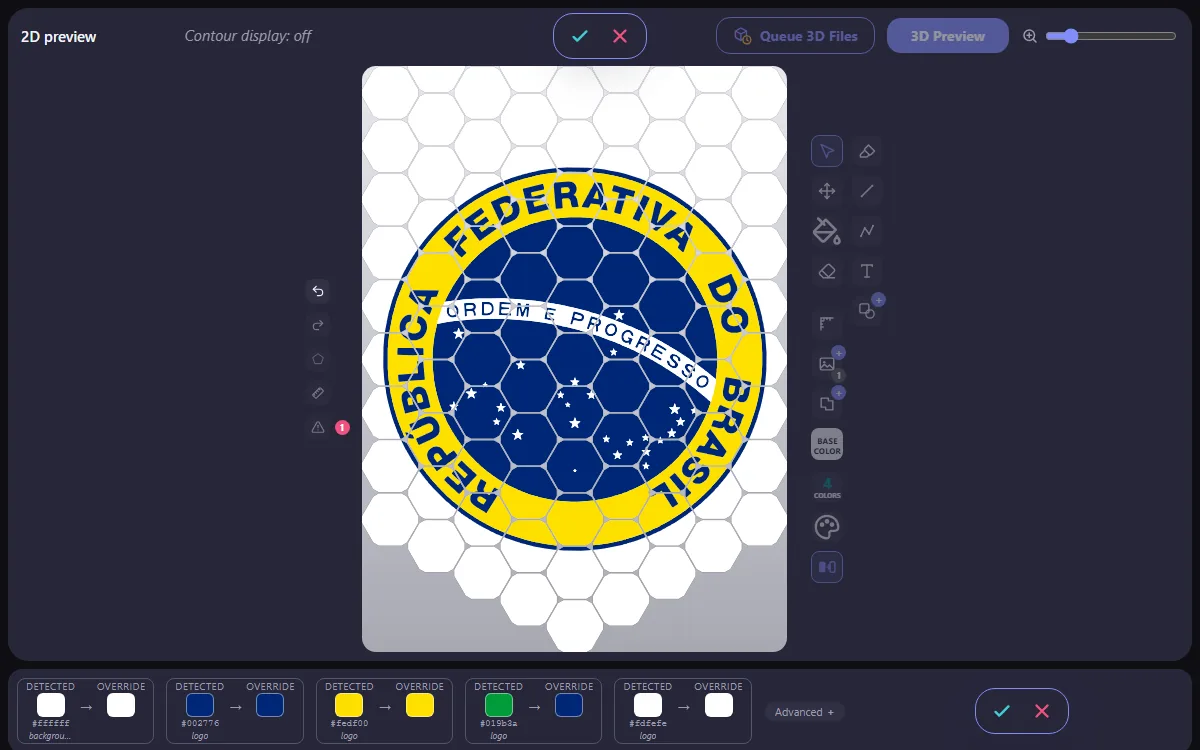
Due passaggi: rilevare, poi selezionare
1. Rilevare. makerito legge i colori dell'intero disegno: logo, colore di base, forme, testi e disegni. Le tonalità più vicine vengono unite finché non restano 10 colori (10 per impostazione predefinita, fino a 20). Sono i colori Detected.
2. Selezionare. makerito conserva i colori più importanti, fino a N. max colori: 4 per impostazione predefinita, uno per slot dell'AMS. Sono i Selected Colors, e solo questi vengono stampati: un 3MF multicolore e un STL per colore. Impostalo sul numero di filamenti che puoi caricare.
Un colore reale del disegno vince su un contorno neutro o su un artefatto, anche grande. Quando due colori selezionati sono solo due tonalità dello stesso colore, come un oro e un giallo vivo sullo stemma di una squadra di calcio, makerito ne conserva uno e dà lo slot liberato al colore peggio rappresentato, come il bianco delle strisce.
La casella Fusione automatica dei colori simili della tavolozza, spuntata per impostazione predefinita, unisce due colori quasi identici, come due neri che differiscono di pochi valori. Togli la spunta, e makerito te li mostra invece con un pulsante Unisci.
Dove va ogni colore rilevato
Ogni colore rilevato va al colore selezionato più vicino. Al caricamento, una forma non finisce mai sul colore di base se esiste un'altra scelta, così nulla scompare sullo sfondo. Una fascia bianca su una base bianca, resa bianca di proposito, resta bianca.
Quando modifichi la tavolozza, o clicchi Auto-match colors, si applicano altre due regole: prima la tinta, così un blu brillante va al tuo turchese anziché al bianco; e un grigio resta grigio, anziché andare a un colore vivace.
Una nuova forma o un nuovo testo mantiene il suo colore predefinito finché c'è uno slot libero. Quando la tavolozza è piena, prende uno dei colori selezionati, mai il colore di base, così nulla di ciò che aggiungi sparisce quando clicchi OK.
L'override: scegli tu
Apri lo strumento Override. Ogni colore rilevato è mostrato con una freccia verso il colore in cui verrà stampato: Detected → Override. Clicca il quadrato Override, scegli un altro colore selezionato, poi conferma con ✓.
- Sport. Il tuo stemma ha tre blu e i colori del club sono blu marino e oro. Manda i blu al blu marino e i gialli all'oro.
- Geek. Uno sprite in pixel art con otto colori e quattro bobine: scegli quali dettagli condividono un filamento.
- Maker. Modifica i colori selezionati perché corrispondano alle tue bobine reali, così l'anteprima somiglia alla stampa.
Per modificare un colore, apri Modifica i colori, cliccalo e scegli un campione oppure digita il suo codice esadecimale. Clicca uno slot + per aggiungerne uno, la piccola × per rimuoverne uno.
Le tue scelte manuali vengono conservate
Quando dipingi un oggetto con il secchiello della vernice, o ne scegli il colore nello strumento Override, makerito smette di spostarlo quando la tavolozza cambia. Se modifichi il colore della tavolozza che avevi usato, l'oggetto lo segue: il tuo sfondo blu diventa verde quando quel blu diventa verde.
Sotto Avanzate, nello strumento Override, due pulsanti ricalcolano i colori. Auto-match colors manda ogni colore non toccato al colore selezionato più vicino e conserva le tue modifiche manuali; cliccarlo due volte non cambia nulla la seconda volta. Re-match all colors riporta ogni colore com'era al caricamento, comprese le zone e gli oggetti dipinti. Restano solo la trasparenza e i tuoi disegni.
Come funziona? Video di 1 minuto · Provalo su un gagliardetto →
Stampa 3D multicolore, Bambu Lab AMS e altro: tutti gli use cases
makerito è uno strumento indipendente, non affiliato a Bambu Lab.