File SVG e DXF per Silhouette, Cricut e laser
Vuoi tagliare una forma da vinile, film termotrasferibile, carta o materiale in lastra sottile, e hai soltanto un'immagine. Sei nel posto giusto: makerito trasforma un PNG, un JPEG o un SVG in contorni pronti per il taglio, in due modi tra cui scegliere.
Cosa puoi tagliare
- Un adesivo in vinile da un logo semplice, da applicare su una tazza, una finestra o un portatile.
- Un disegno flex per tessuto per una maglietta o una borsa di tela, tagliato da film termotrasferibile.
- Un pezzo tagliato al laser come un cartellino con il nome o una piccola targa, partendo dal contorno del tuo disegno.
Due file, due compiti
Il DXF. Lo strumento DXF prende un'immagine o un SVG e restituisce un DXF pensato per Silhouette Studio. Ogni contorno è una polilinea chiusa, anziché migliaia di minuscoli segmenti, quindi il file si apre rapidamente. Era questo l'intero scopo dello strumento: un DXF esportato con un comune editor vettoriale spezzava ogni segmento in una linea a sé, e Silhouette Studio impiegava circa dieci minuti ad aprirne uno.
I contorni SVG. Lo strumento da immagine a SVG può produrre un SVG con i soli contorni, un disegno a linee nere delle tue zone. Altri software di taglio potrebbero riuscire ad aprire un SVG; verifica cosa accetta il programma della tua macchina, perché abbiamo progettato il DXF solo per Silhouette Studio.
Come creare un DXF da tagliare
- Apri lo strumento DXF con il pulsante qui sotto.
- Carica un file. PNG, JPEG e SVG sono tutti accettati, senza alcuna conversione da parte tua.
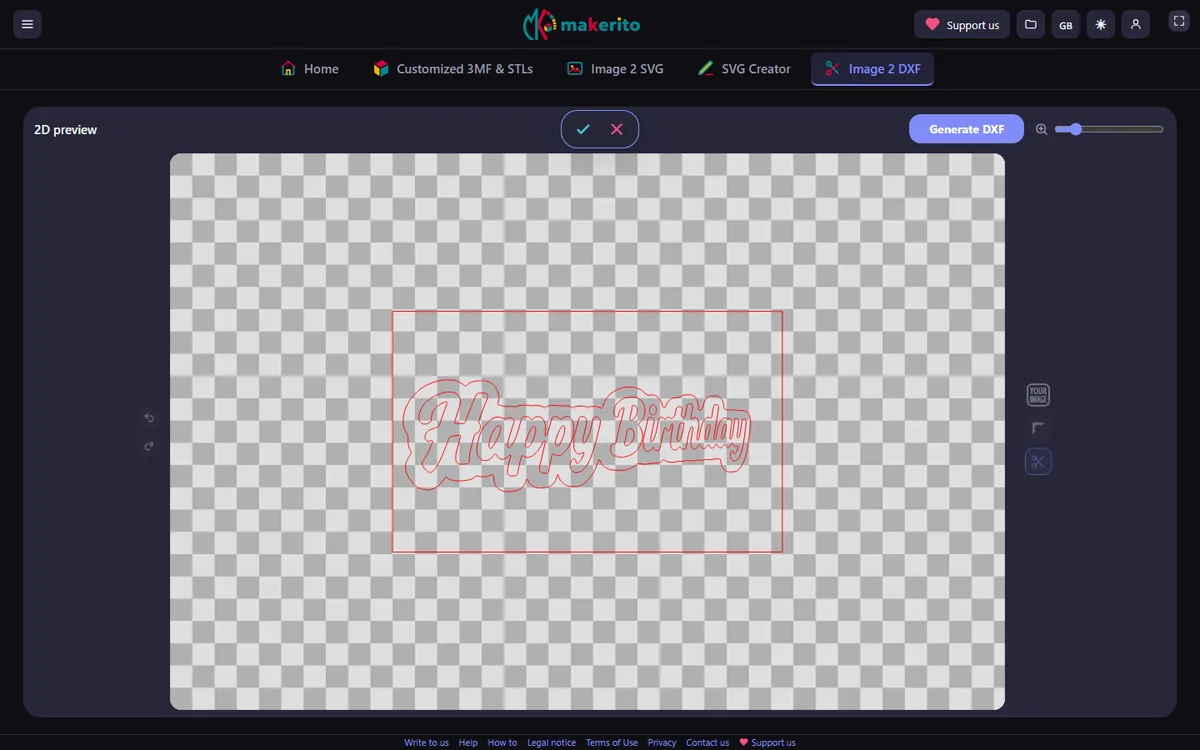
- Leggi l'anteprima. Mostra i contorni in rosso. Quella linea rossa è ciò che verrà tagliato o disegnato.
- Regola il dettaglio. Un'impostazione Livello, 10 per impostazione predefinita, stabilisce quanti colori vengono conservati prima dell'estrazione dei contorni. Un livello più basso unisce le tonalità vicine, quindi alcuni bordi interni scompaiono.
- Rimuovi i contorni isolati. Una modalità di modifica permette di escludere un contorno, come un granello di rumore, prima dell'esportazione.
- Esporta. Il DXF prende il nome del tuo file di partenza, con l'estensione cambiata in .dxf.
Guarda il video di 1 minuto · Apri lo strumento DXF →
Dimensione e scala
I contorni usano i millimetri: un'unità SVG è un millimetro. Prima di tagliare, controlla la dimensione nel tuo software di taglio e adatta il disegno al materiale che hai.
Consigli per tagli puliti
Scegli un'immagine con forme chiare e forte contrasto. I dettagli fini più piccoli di ciò che la tua lama o il tuo laser riesce a seguire non taglieranno bene, quindi eliminali nella modalità di modifica, o semplifica prima il disegno con lo strumento da immagine a SVG.
Domande
Posso usare una foto? Puoi, ma una foto non ha bordi netti. Un logo o un disegno con forme piene dà un taglio migliore.
Posso ridimensionare il disegno? Sì, nel tuo software di taglio, prima di inviare il lavoro alla macchina.
Il DXF si aprirà nel software di Cricut o del laser? Lo strumento è pensato per Silhouette Studio. Per altri programmi, prova prima con un piccolo pezzo.