makerito がフィラメントの色を選ぶしくみ:パレットと上書き
AMS には 4 本のフィラメント、ロゴには 12 の色合い。3MF に入るのはどの色で、どのスプールで何が印刷されるのでしょうか。ここでは、makerito がパレットを作るしくみと、上書きでそれを自分でコントロールする方法を説明します。
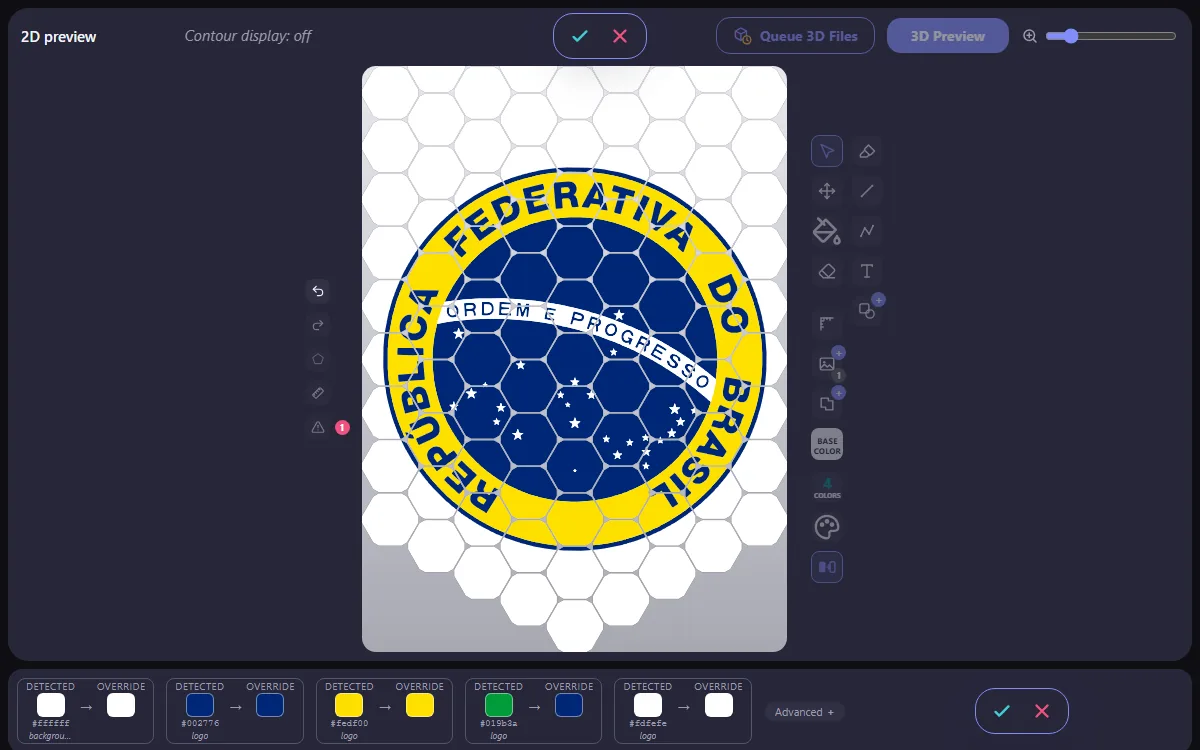
2 つのステップ:検出して、選ぶ
1. 検出。 makerito は、デザイン全体の色を読み取ります。ロゴ、ベースの色、図形、テキスト、描画が対象です。最も近い色合いを統合して、10 色になるまで絞ります(初期設定は 10 色、最大 20 色)。これがDetectedの色です。
2. 選択。 makerito は、最も重要な色を「最大色数」まで残します。初期設定は 4 色で、AMS のスロット 1 つにつき 1 色です。これがSelected Colorsで、印刷されるのはこれらだけです。複数色の 3MF が 1 つと、色ごとの STL です。セットできるフィラメントの数に合わせて設定してください。
絵の本当の色は、ニュートラルな輪郭やアーティファクトより優先されます。それが大きな領域でも同じです。選ばれた 2 色が、サッカーのエンブレムの金色と明るい黄色のように、同じ色の 2 つの色合いにすぎない場合、makerito はどちらか 1 つを残し、空いたスロットを、ストライプの白のような、最も再現されていない色に回します。
パレットの**「近い色を自動で統合」のチェックボックスは、初期設定でオンになっています。数値がわずかに違う 2 つの黒のように、ほぼ同じ 2 色を統合します。チェックを外すと、makerito は代わりに「統合」**ボタン付きでそれらを表示します。
検出された各色の行き先
検出された各色は、最も近い選択色に割り当てられます。読み込み時、ほかに選択肢があるかぎり、図形がベースの色になることはありません。そのため、背景に溶けて消えるものはありません。白いベースの上の白い帯は、意図的に白にしたものなので、白のままです。
パレットを変更したときや、**「色を自動マッチ」**をクリックしたときは、さらに 2 つのルールが適用されます。まず色相が優先されるため、明るい青は白ではなく、ターコイズに割り当てられます。そして、グレーは鮮やかな色ではなく、グレーのままです。
新しい図形やテキストは、スロットが空いているあいだは初期設定の色になります。パレットがいっぱいのときは、選択色のどれかになり、ベースの色になることはありません。そのため、追加したものが、OK をクリックしたときに消えることはありません。
上書き:自分で選ぶ
**「上書き」**ツールを開きます。検出された各色が、印刷される色に向かう矢印とともに表示されます。Detected → 上書きです。上書きの四角をクリックして別の選択色を選び、✓ で確定します。
- スポーツ。 エンブレムに 3 種類の青があり、クラブカラーはネイビーとゴールドです。青はネイビーに、黄色はゴールドに割り当てます。
- ギーク。 8 色のドット絵のスプライトと 4 つのスプール。どのディテールで 1 つのフィラメントを共有するかを選びます。
- メイカー。 選択色を実際のスプールに合わせて編集すると、プレビューが印刷物と同じ見た目になります。
色を編集するには、「色を編集」を開いてその色をクリックし、スウォッチを選ぶか、16 進コードを入力します。+ のスロットをクリックすると追加でき、小さな × で削除できます。
手動での選択は保持されます
ペイントバケツでオブジェクトを塗ったり、上書きツールで色を選んだりすると、パレットを変更しても makerito はそのオブジェクトを動かさなくなります。使ったパレットの色を編集すると、オブジェクトもそれに追従します。その青が緑になると、青い背景は緑になります。
上書きツールの**「詳細設定」の中には、色を再計算する 2 つのボタンがあります。「色を自動マッチ」は、手を加えていない各色を最も近い選択色に割り当て、手動の編集は保持します。2 回クリックしても、2 回目は何も変わりません。「すべての色を再マッチ」**は、塗った領域やオブジェクトも含め、すべての色を読み込み時の状態に戻します。残るのは、透明度と描画だけです。
マルチカラー 3D プリント、Bambu Lab AMS など:すべての Use cases
makerito は独立したツールで、Bambu Lab とは関係ありません。