Como o makerito escolhe as cores dos filamentos: paleta e override
Quatro filamentos no seu AMS e um logótipo com doze tons: que cores acabam no 3MF e que bobina imprime o quê? Eis como o makerito constrói a sua paleta e como assumir o controlo com o override.
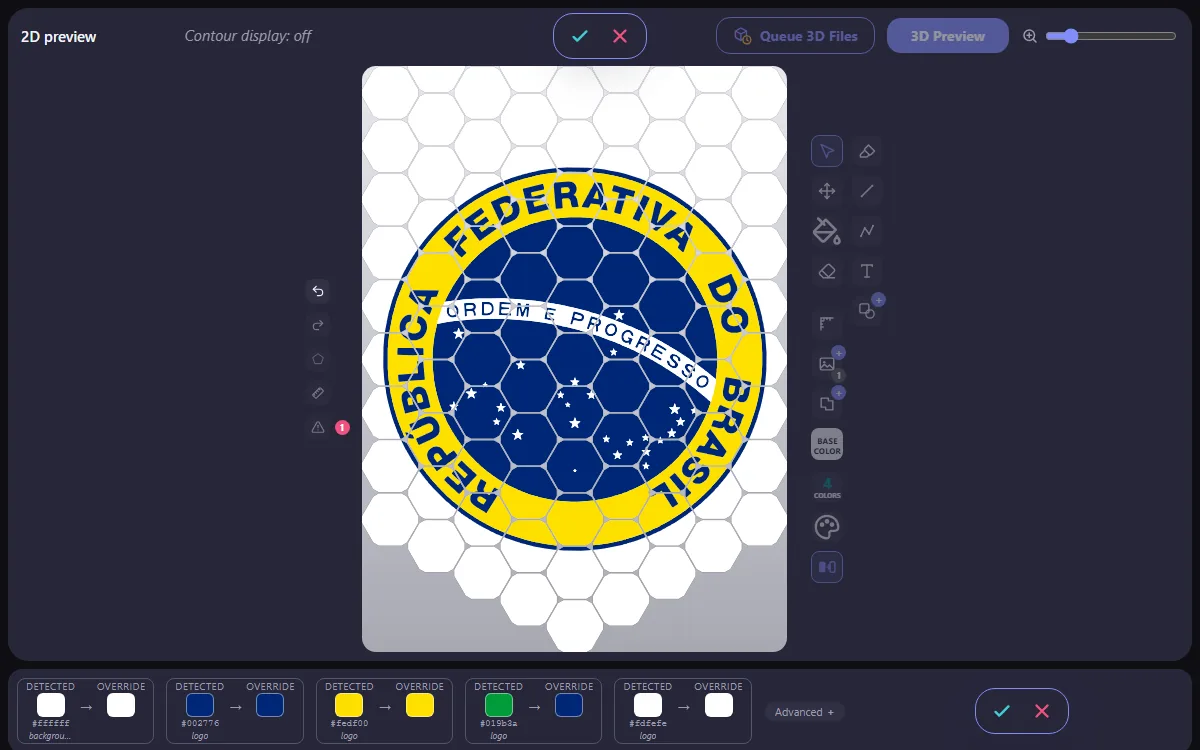
Dois passos: detetar, depois selecionar
1. Detetar. O makerito lê as cores de todo o desenho: logótipo, cor de base, formas, textos e desenhos. Os tons mais próximos são fundidos até restarem 10 cores (10 por predefinição, até 20). São as cores Detected.
2. Selecionar. O makerito mantém as cores mais importantes, até N.º máx. cores: 4 por predefinição, uma por ranhura do AMS. São as Selected Colors, e só elas são impressas: um 3MF multicolor e um STL por cor. Defina-o para o número de filamentos que pode carregar.
Uma cor real do desenho prevalece sobre um contorno neutro ou um artefacto, mesmo grande. Quando duas cores selecionadas são apenas dois tons da mesma cor, como um dourado e um amarelo vivo num emblema de futebol, o makerito mantém uma delas e dá a ranhura libertada à cor pior representada, como o branco das listras.
A caixa Fusão automática de cores próximas da paleta, assinalada por predefinição, funde duas cores quase idênticas, como dois pretos com poucos valores de diferença. Desassinale-a e o makerito mostra-as, em vez disso, com um botão Fundir.
Para onde vai cada cor detetada
Cada cor detetada vai para a cor selecionada mais próxima. No carregamento do desenho, uma forma nunca fica na cor de base enquanto existir outra escolha, para que nada desapareça no fundo. Uma faixa branca sobre uma base branca, feita branca de propósito, continua branca.
Quando altera a paleta, ou clica em Auto-match colors, aplicam-se mais duas regras: primeiro o matiz, para que um azul vivo vá para o seu turquesa e não para o branco; e um cinzento continua cinzento, em vez de ir para uma cor vívida.
Uma forma ou texto novo mantém a sua cor predefinida enquanto houver uma ranhura livre. Quando a paleta está cheia, assume uma das cores selecionadas, nunca a cor de base, para que nada do que acrescenta desapareça quando clica em OK.
O override: a escolha é sua
Abra a ferramenta Override. Cada cor detetada é apresentada com uma seta para a cor em que será impressa: Detected → Override. Clique no quadrado Override, escolha outra cor selecionada e confirme com ✓.
- Desporto. O seu emblema tem três azuis e as cores do clube são azul-marinho e dourado. Envie os azuis para o azul-marinho e os amarelos para o dourado.
- Geek. Um sprite de pixel art com oito cores e quatro bobinas: escolha que detalhes partilham um filamento.
- Makers. Altere as cores selecionadas para corresponderem às suas bobinas reais, de modo que a pré-visualização se pareça com a impressão.
Para alterar uma cor, abra Alterar as cores, clique nela e escolha uma amostra ou escreva o seu código hexadecimal. Clique numa ranhura + para acrescentar uma, no pequeno × para remover uma.
As suas escolhas manuais são mantidas
Depois de pintar um objeto com o balde de tinta, ou de escolher a sua cor na ferramenta Override, o makerito deixa de o mover quando a paleta muda. Se alterar a cor da paleta que usou, o objeto acompanha-a: o seu fundo azul torna-se verde quando esse azul passa a verde.
Em Avançado, na ferramenta Override, dois botões recalculam as cores. Auto-match colors envia cada cor intocada para a cor selecionada mais próxima e mantém as suas edições manuais; clicar nele duas vezes não altera nada à segunda. Re-match all colors repõe todas as cores como estavam no carregamento, incluindo zonas e objetos pintados. Só a transparência e os seus desenhos se mantêm.
Como funciona? Vídeo de 1 minuto · Experimente num estandarte →
Impressão 3D multicolor, Bambu Lab AMS e mais: todos os use cases
O makerito é uma ferramenta independente, sem qualquer afiliação à Bambu Lab.