makerito 如何选择耗材颜色:调色板与覆盖
AMS 里有四种耗材,而徽标有十二种色调:哪些颜色最终会进入 3MF,哪一卷耗材打印什么?下面介绍 makerito 如何构建您的调色板,以及如何用覆盖功能亲自掌控它。
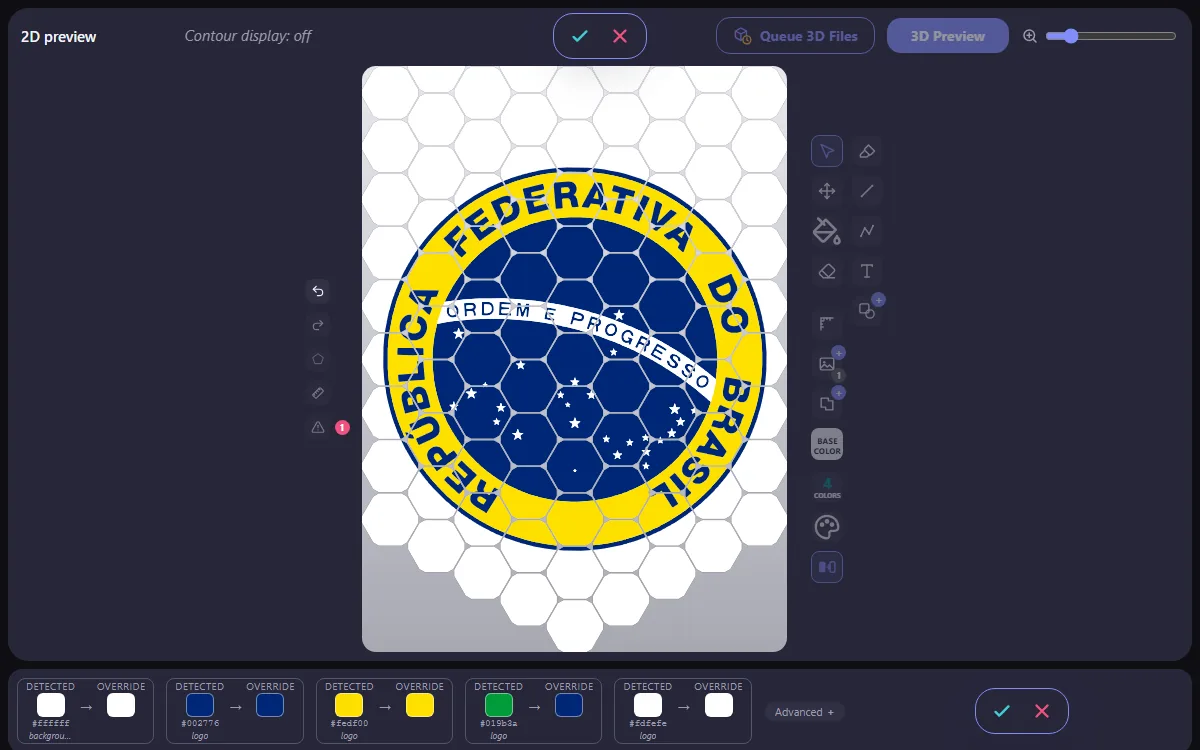
两个步骤:检测,然后选择
1. 检测。makerito 读取整个设计的颜色:徽标、底色、形状、文字和图画。最接近的色调会被合并,直到剩下 10 种颜色(默认 10 种,最多 20 种)。这些就是 Detected 颜色。
2. 选择。makerito 保留最重要的颜色,数量不超过最大颜色数(Nb Max colors):默认 4 种,每个 AMS 槽位一种。这些就是 Selected Colors,只有它们会被打印:一个多色 3MF,以及每种颜色一个 STL。请把它设置为您能装载的耗材数量。
图画中真实的颜色,会胜过中性的轮廓线或杂色,即使后者面积很大。当两种已选颜色只是同一种颜色的两个色调时,例如足球队徽上的金色和亮黄色,makerito 会保留其中一种,并把腾出的槽位让给代表性最差的颜色,例如条纹的白色。
调色板中的自动合并相近颜色复选框默认勾选,它会合并几乎完全相同的两种颜色,例如相差几个色阶的两种黑色。取消勾选后,makerito 会改为显示它们,并附上一个合并按钮。
每种检测到的颜色去向何处
每种检测到的颜色都会归入最接近的已选颜色。加载时,只要还有别的选择,形状就绝不会落到底色上,因此不会有东西在背景上消失。特意设为白色的、放在白色底板上的白色色带,仍保持白色。
当您修改调色板,或点击自动匹配颜色时,还会适用另外两条规则:先看色相,因此明亮的蓝色会归入您的青绿色,而不是白色;灰色仍归灰色,而不是归入鲜艳的颜色。
只要还有空闲槽位,新的形状或文字就保持它的默认颜色。调色板已满时,它会取用某一种已选颜色,绝不会是底色,因此您添加的任何内容都不会在您点击 OK 时消失。
覆盖:由您自己选择
打开覆盖(Override)工具。每种检测到的颜色旁边都有一个箭头,指向它将使用的打印颜色,即 Detected → Override。点击覆盖方块,选择另一种已选颜色,然后用 ✓ 确认。
- 运动。您的队徽有三种蓝色,而俱乐部的颜色是藏青和金色。把这些蓝色都归入藏青,把黄色都归入金色。
- 极客。一个有八种颜色的像素画精灵,只有四卷耗材:自己选择哪些细节共用一种耗材。
- 创客。修改已选颜色,使其与您实际的耗材相符,这样预览看起来就和打印件一样。
要修改某种颜色,请打开修改颜色,点击它,然后选择一个色板,或输入它的十六进制代码。点击 + 槽位可添加一种颜色,点击小小的 × 可移除一种。
您的手动选择会被保留
一旦您用油漆桶给某个对象上色,或在覆盖工具中选择了它的颜色,调色板变化时 makerito 就不再移动它。如果您编辑了所用的调色板颜色,该对象会随之变化:当那种蓝色变成绿色时,您的蓝色背景就会变成绿色。
在覆盖工具的高级下,有两个按钮会重新计算颜色。自动匹配颜色把每种未经改动的颜色指向最接近的已选颜色,并保留您的手动修改;连续点击两次,第二次不会改变任何东西。全部重新匹配会把每种颜色恢复为加载时的样子,包括已涂色的区域和对象。只有透明度和您的绘图会保留。
多色 3D 打印、Bambu Lab AMS 及更多:所有 use cases
makerito 是一款独立工具,与 Bambu Lab 没有任何关联。