Bambu Lab AMS 向けのマルチカラープリント — Bambu Studio 用の 3MF
AMS をお持ちで、自分のロゴやテキストを入れたサイン、ペナント、しおりを複数色で印刷したい。そんな方にぴったりです。makerito なら、CAD なしで、ブラウザー上で数分で作れます。
AMS で印刷できるもの
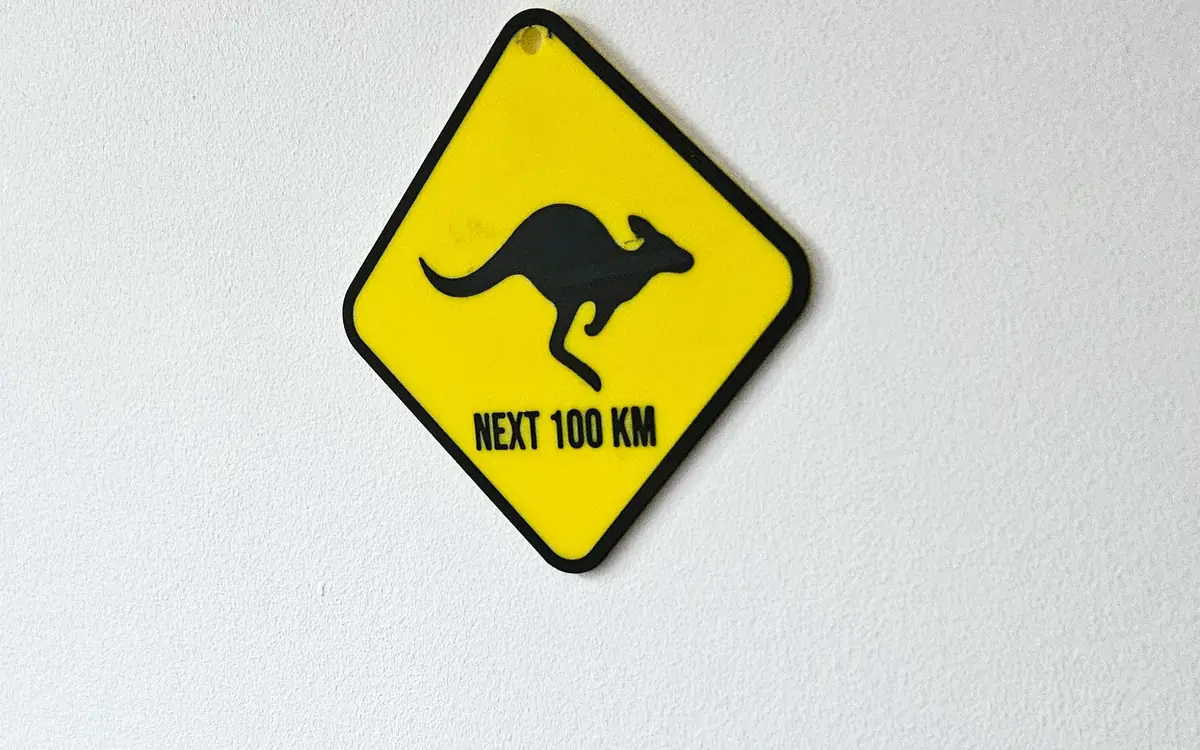
- 吊り下げサイン。 色付きの台座に 3 色のロゴを載せます。「吊り下げサイン」のテンプレートを使い、穴は 1 つか 2 つです。
- ポール付きのフラッグ。 「旗」のテンプレートにはポールと台座が付いていて、3MF では専用のプレートに配置されます。
- しおりのセット。 同じデザインで色違いのものを、バリエーションごとに 1 ファイルずつ作ります。それぞれをスライサーに読み込んで、まとめて印刷します。
AMS を想定した作り方
- テンプレートを選びます。 お使いのプリンターのベッドに収まるものにしてください。サイズはミリメートルで設定します。
- デザインを追加します。 ロゴを SVG、PNG、JPEG でアップロードするか、テキストを入力してフォントを選びます。
- 色をスプールに合わせます。 「最大選択数」は、同時に印刷するフィラメントの数です。初期値は 4 で、AMS ユニット 1 台のスロット数と同じです。この数は変更できます。検出された色は、セットする予定のスプールの色に置き換えてください。
- 2D と 3D のビューを確認します。 手に入る 3MF は、見ていたモデルそのものです。
- 3MF をダウンロードし、Bambu Studio で開きます。
- スライスして印刷します。 Bambu Studio でフィラメントのリストを確認し、各スロットの実際の色を設定してください。
なぜ STL ではなく 3MF?
STL には色がありません。スライサーで、自分でモデルを分割して塗り分けることになります。makerito の 3MF は、すでに色ごとに独立したパーツに分かれていて、各パーツがフィラメントのスロットに割り当てられています。そのため AMS は、どのフィラメントがどのパーツのものかを把握できます。
ファイルが持っているのは、スロットの割り当てだということに注意してください。エディターで選んだ色はデザインの目安であり、印刷物の実際の色は、スロットに入っているフィラメントの色です。スライスする前に Bambu Studio でスロットの色を設定すると、仕上がりを確認できます。
色を減らせば、交換も減る
色が 1 色増えるごとに、フィラメントの交換とムダが増えます。デザインが 6 色なら、パレットで最も近い 2 色の統合を試してください。小さなプリントでは、大胆でシンプルなパレットのほうが見栄えがよいことも多くあります。各色をスプールに合わせる方法は、パレットと上書きのガイドで説明しています。
よくある質問
CAD の知識は必要ですか? いいえ。選んで、入力して、クリックするだけです。
どのプリンターに対応していますか? 3MF は Bambu Studio 向けに作られています。STL ファイルは、色ごとに 1 ファイルで、どのスライサーでも使えます。
AMS がない場合は? モデルは印刷できます。スライサーで指定した層で、フィラメントを手作業で交換してください。
makerito は独立したツールで、Bambu Lab とは関係ありません。