あなたのデザインで 3D プリントするギークなギフトとデスク装飾
ゲーマーや開発者、テーブルトークゲーム好きへのギフトを探している。あるいは、自分のデスクに飾るちょっとした装飾が欲しい。そんな方にぴったりです。ここでは、自分のドット絵、ロゴ、落書きから、世界に 1 つだけの作品を作る方法を紹介します。
うまくいくアイデア
- 自分のシルエットのブックエンド。 「ブックエンド」のテンプレートは、2 つのパーツがかみ合う本立てです。本を支える形を自分で描くと、それが土台に溶着されます。
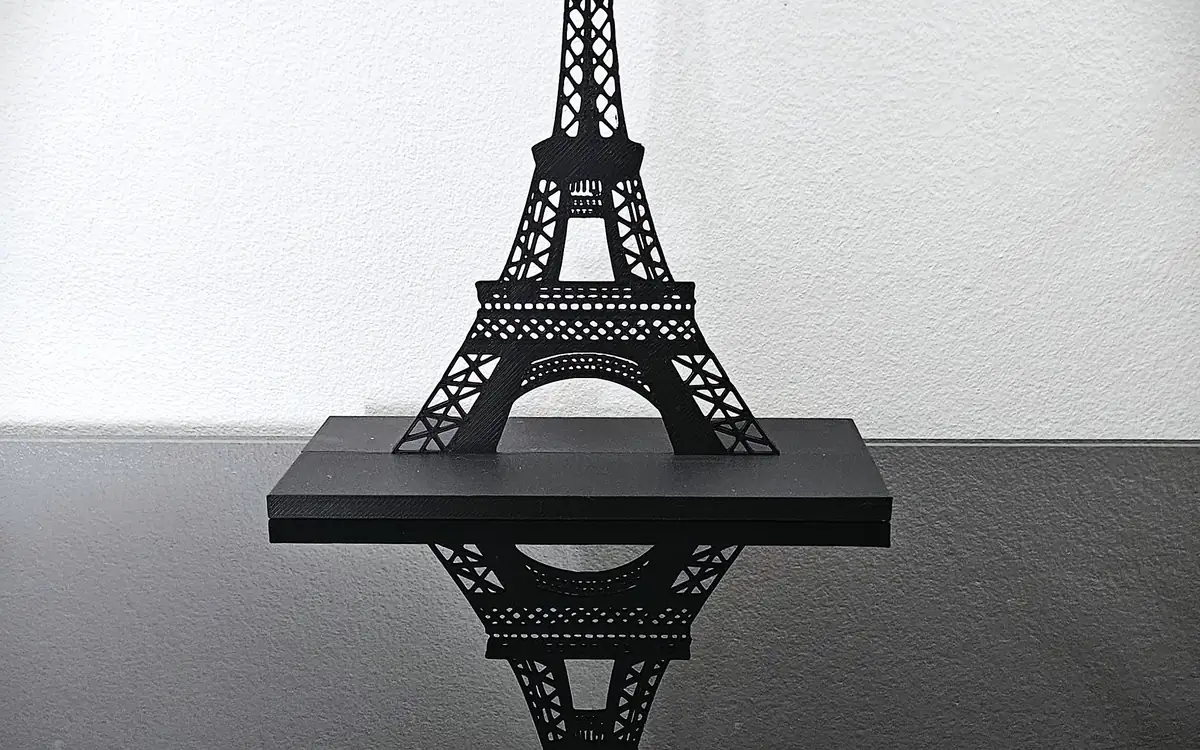
- 台座に立つデスクのシルエット。 丸い台座に立つ小さな人形には「台座の上のシルエット」を、長方形の台座には「長方形の台座の上のシルエット」を使います。
- 方向を示すサイン。 矢印サインをポールに重ねて、キッチン、ラボ、ゲームルームの方向を示せます。
ブックエンドの作り方(ステップごと)
- ブックエンドのテンプレートを開き、棚に収まるようサイズを設定します。
- デザインを読み込みます。 ベタ色のシンプルなグラフィックが最適です。ドット絵、モノグラム、自分で描いたバッジなどです。SVG、PNG、JPEG が使えます。
- 輪郭を切り抜きます。 シルエットは自分でなぞります。透明にした領域は、印刷から除かれます。重い本を支えられるよう、形はがっしりさせてください。
- 色を付けます。 領域ごとに 1 色を選びます。初期の上限は 4 色で、ほとんどのマルチフィラメント環境に合います。
- 3D プレビューを見て、回してみましょう。ダウンロードする前に、細い部分を確認してください。
- 3MF をダウンロードし、2 つのパーツを印刷します。2 つはかみ合います。
ドット絵のコツ
ドット絵ははっきりしたベタ色なので、きれいに変換できます。ベクター化したあとも 1 つひとつの四角がくっきり残るよう、ある程度の大きさで書き出してください。1 辺が数百ピクセル以上が目安です。先に整えたい場合は、画像から SVG へのガイドで、ベクターファイルの作り方が分かります。
商品ではなく、ギフト
makerito のモデルには、個人利用・非商用のライセンスが付いています。自分用に、またはプレゼント用に印刷できますが、印刷したものを販売したり、ファイルを共有したりすることはできません。使えるのは、自分で作った作品か、使用する権利のある作品だけです。
好きなスタイルに着想を得たデザインにするなら、その雰囲気で自分の絵を描いてください。方法はファンアートのガイドで説明しています。
よくある質問
ブックエンドの印刷にサポートは必要ですか? 2 つ目のパーツは、3MF の中で専用のプレートに配置されます。サポートが必要かどうかは、スライサーのプレビューで判断してください。
名前や日付を入れられますか? はい。テキストを追加し、フォントと色を選んで、好きな位置に動かします。
デスクにはどのサイズが最適ですか? お好みです。ほとんどのテンプレートで、寸法をミリメートルで入力できます。