画像から SVG へ:PNG や JPG を整ったベクターに変換(無料)
ロゴや絵が PNG や JPG で手元にあり、カット、印刷、きれいな編集のために、ベクターの SVG が必要。そんな方にぴったりです。makerito には専用のツールがあり、ブラウザー上で画像を読み取って、ベタ塗りの色でできた SVG を作ります。
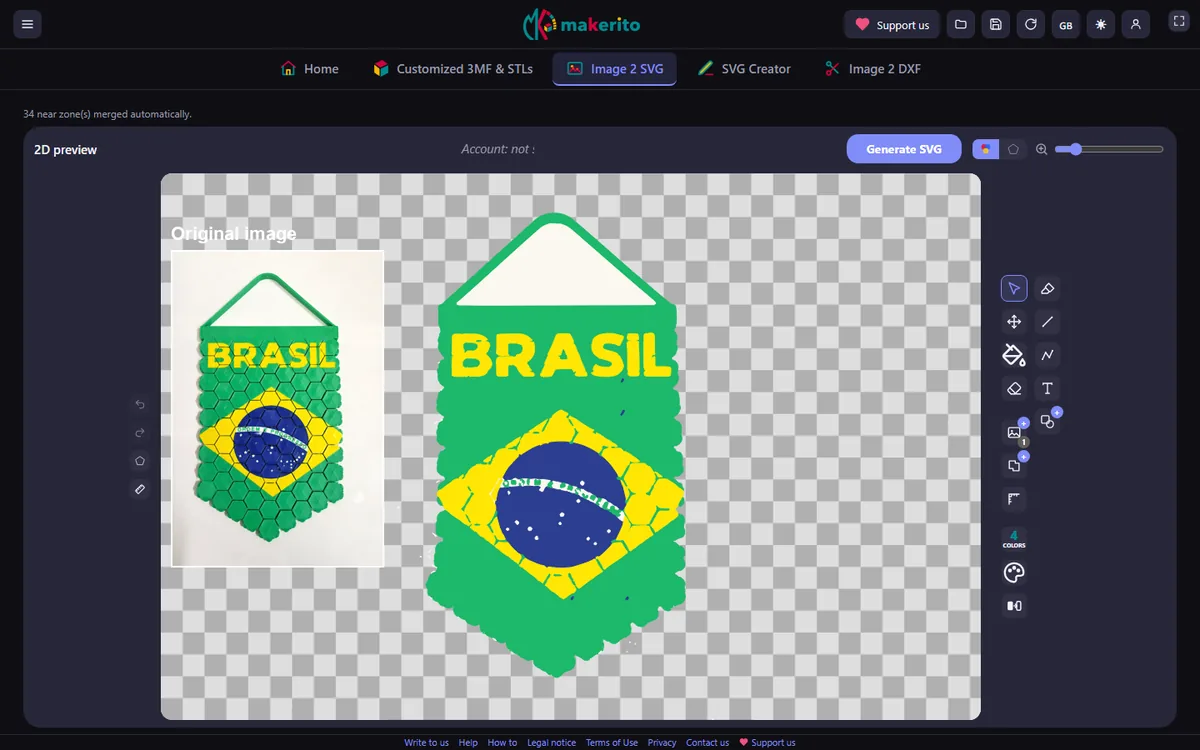
このツールでできること
PNG か JPEG を渡すと、色を検出し、近い色合いを統合して、領域をベクター図形としてトレースします。結果は、写真ではなくロゴのような、ベタ塗りの色の領域でできたファイルです。
輪郭も手に入ります。変換するたびに、ダウンロードできるファイルが 2 つできます。色付きのバージョンと、輪郭の図です。輪郭の図は黒い線画で、領域の境界ごとに 1 本の線が引かれます。
画像の変換のしかた
- 下のボタンからツールを開き、PNG か JPEG を読み込みます。
- 近い色合いを統合させます。 「近接するゾーンを自動統合」にチェックを入れておくと、色の近い隣り合う領域をツールが自動で統合します。統合の候補を 1 つずつ確認して承認したい場合は、チェックを外してください。
- プレビューを見ます。 2D のビューで、色と輪郭を切り替えて表示できます。
- 必要な部分を直します。 パレットで色を統合したり置き換えたりします。編集モードでは、領域をクリックして塗り直せます。パレットの扱いは 3D エディターと同じルールです。色の選ばれ方をご覧ください。
- カットや印刷をする予定なら、絵のサイズをミリメートルで設定します。背景やテキストを追加することもできます。
- SVG を生成してダウンロードします。
1 分間の動画を見る · 「Image 2 SVG」ツールを開く →
向いている画像
色数が少なくくっきりした画像は、整ったベクターになります。ロゴ、アイコン、フラットなイラスト、輪郭のはっきりした絵などです。写真やグラデーションは、色合いごとに図形ができるため、小さな領域がたくさんできます。写真から始める場合は、ポスターのような仕上がりになると考え、色数を減らしてください。
画像に透明な部分があるなら、PNG ならそれを保てるので、透明にできない JPEG より切り抜きがきれいになります。
SVG の使い道
- 3D テンプレートのロゴとして使います。 マルチカラー 3D プリントのガイドをご覧ください。
- カットします。 カッティングマシンのガイドの説明のとおり、カッティングマシン用のファイルにします。
- 描き足します。 エクスポートする前に、図形、背景、テキストを追加できます。
よくある質問
どんなファイルを読み込めますか? PNG と JPEG です。
JPG だと粗く見えるのはなぜですか? JPEG の圧縮で境界がぼやけ、ツールはそのぼやけたピクセルを余分な色合いとして認識します。PNG があれば、そちらから始めてください。
SVG は元の画像と同じサイズですか? 必ずしもそうではありません。出力のサイズはミリメートルで設定します。