Silhouette、Cricut、レーザーカッター用の SVG と DXF ファイル
ビニール、熱転写フィルム、紙、薄いシート材から形を切り出したいのに、手元にあるのは画像だけ。そんな方にぴったりです。makerito は、PNG、JPEG、SVG を、カットできる輪郭に変換します。2 つの方法から選べます。
切れるもの
- シンプルなロゴから作るビニールのデカール。 マグカップ、窓、ノートパソコンに貼れます。
- T シャツやトートバッグ用の、熱転写フィルムから切り出すフレックス素材のデザイン。
- 名札や小さなプレートなど、絵の輪郭から作るレーザーカットの作品。
2 つのファイル、2 つの役割
DXF。 DXF ツールは、画像または SVG を受け取り、Silhouette Studio 向けに作られた DXF を返します。各輪郭は、無数の短い線分ではなく、閉じた 1 本のポリラインなので、ファイルはすぐに開きます。これがこのツールの最大の目的でした。よく使われるあるベクターエディターで書き出した DXF は、線分ごとに 1 本の線に分割されてしまい、Silhouette Studio で開くのに 10 分ほどかかったのです。
SVG の輪郭。 Image 2 SVG のツールは、輪郭だけの SVG、つまり領域の黒い線画を作れます。ほかのカッティングソフトでも SVG を開けるかもしれません。DXF は Silhouette Studio 向けにしか設計していないため、お使いの機械のプログラムが何に対応しているかを確認してください。
カット用の DXF の作り方
- 下のボタンから DXF ツールを開きます。
- ファイルを読み込みます。 PNG、JPEG、SVG のいずれも使え、こちらで変換する必要はありません。
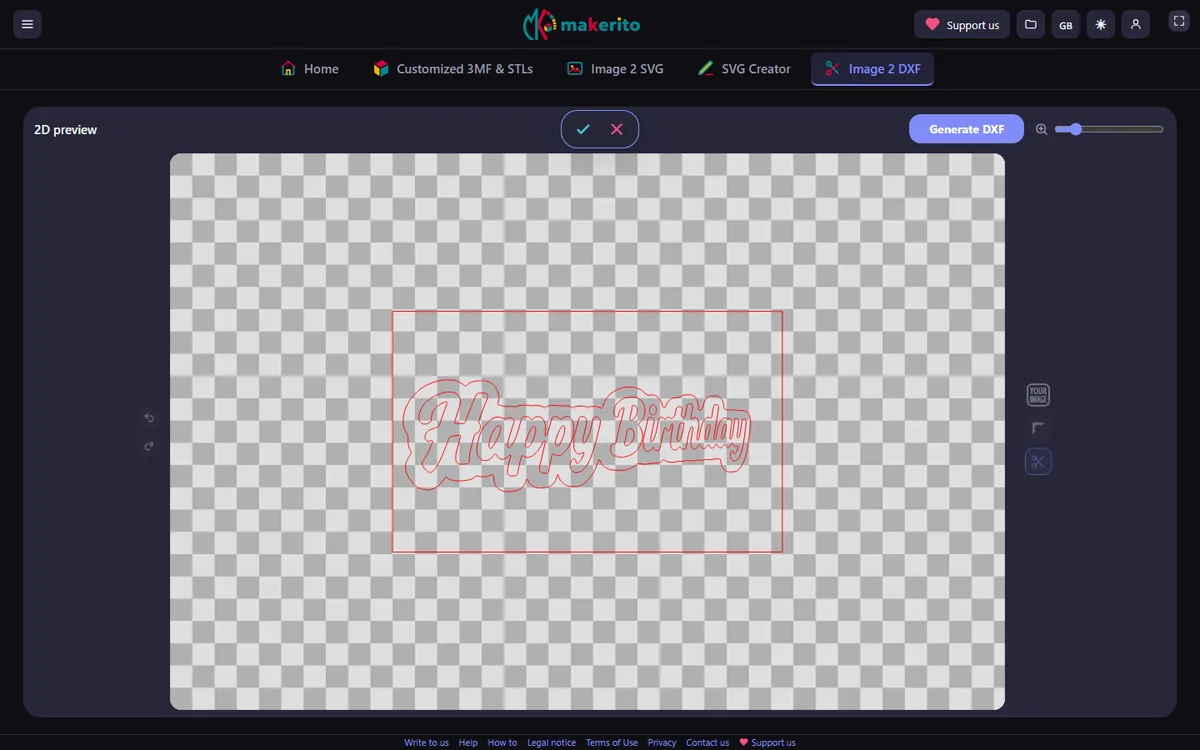
- プレビューを確認します。 輪郭が赤で表示されます。その赤い線が、カットまたは描画される線です。
- 細かさを調整します。 「レベル」の設定(初期値は 10)で、輪郭を抽出する前に残す色数が決まります。レベルを下げると近い色合いが統合され、内側の境界の一部が消えます。
- 余分な輪郭を取り除きます。 編集モードでは、ノイズのような小さな点など、不要な輪郭をエクスポート前に除外できます。
- エクスポートします。 DXF の名前は、入力したファイルの名前で、拡張子が .dxf に変わります。
サイズとスケール
輪郭の単位はミリメートルで、SVG の 1 単位が 1 ミリメートルです。カットする前に、カッティングソフトでサイズを確認し、手持ちの素材に合わせてデザインを拡大・縮小してください。
きれいにカットするコツ
形がはっきりしていて、コントラストが強い画像を選んでください。刃やレーザーが追えるサイズより小さい細かい部分は、うまくカットできないため、編集モードで取り除くか、先に「Image 2 SVG」ツールで絵を単純にしてください。
よくある質問
写真は使えますか? 使えますが、写真にはきれいな境界がありません。ベタ色の形でできたロゴや絵のほうが、きれいにカットできます。
デザインのサイズを変えられますか? はい。カッティングソフトで、機械にジョブを送る前に変更してください。
DXF は Cricut やレーザーのソフトで開けますか? このツールは Silhouette Studio 向けに作られています。ほかのプログラムでは、まず小さなもので試してください。