CAD なしのマルチカラー 3D プリント — 無料の 3MF エディター
複数の色で印刷したい。でも CAD を覚えたくないし、モデルを手作業でパーツに分けたくもない。そんな方にぴったりです。makerito なら、テンプレートとロゴといくつかのクリックだけで、ブラウザー上でマルチカラーの 3MF を作れます。
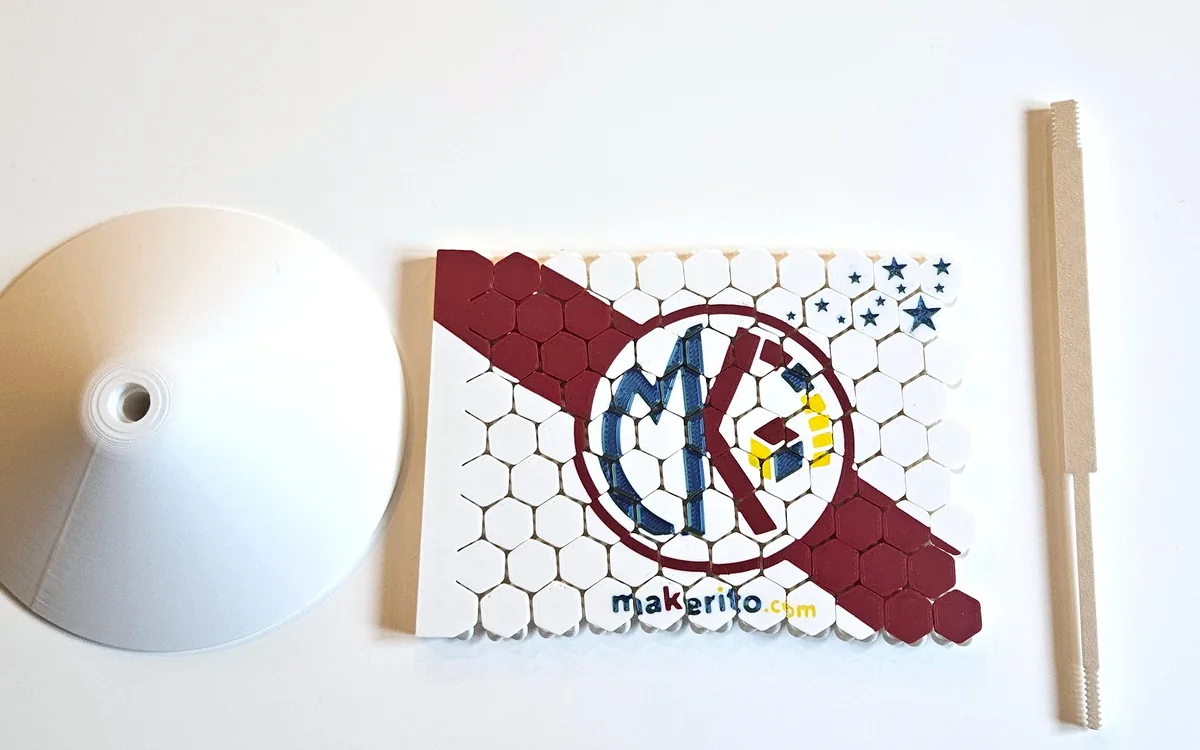
作れるもの
- プレートに載せたカラーロゴ。 「名刺またはカスタムプレート」のテンプレートにロゴを置くと、机や棚に飾れる、フラットでカラフルなプレートができます。
- ペナントやフラッグ。 図形ツールでストライプ、円、星を追加し、それぞれに色を設定します。
- 何もないところから作る。 「ゼロから作る」のテンプレートは空の領域を用意します。印刷されるのは追加したものそのままで、各色は厚み全体を貫きます。
作り方
- カタログからテンプレートを選びます。 ほとんどのテンプレートはサイズを変更できます。まず必要な幅と高さを設定してください。
- デザインを取り込みます。 エディターは、ロゴとして SVG、PNG、JPEG を受け付けます。ラスター画像は自動でベクター化されます。テキストを入力してフォントを選び、好きな位置に置くこともできます。
- 必要なら図形を追加します。 帯、円、正方形、長方形、星をロゴの背面や前面に置けます。それぞれに色を付けられます。
- 残す色の数を決めます。 エディターはデザインの色を検出し、そのうちのいくつかを残します。初期設定は 4 色で、セットできるフィラメントに合わせて数を変更できます。パレットが気に入るまで、色を統合したり置き換えたりしてください。エディターが色を選ぶ仕組みは、パレットと上書きの仕組みでご覧いただけます。
- プレビューを確認します。 2D ビュー、次に 3D ビューを見てください。ダウンロードするファイルは、見ていたものそのままです。線が細すぎるという警告が出たら、モデルを大きくするか、絵の線を太くしてください。
- ファイルをダウンロードします。
1 分間の動画を見る · プレートのテンプレートから始める →
手に入るもの:3MF か STL
色ごとの STL を 1 つずつ、または 3MF を 1 つダウンロードできます。3MF では、各色が独立したパーツになっていて、フィラメントのスロットにあらかじめ割り当てられています。スライサーが複数色で印刷するために必要なのは、まさにこれで、モデルを手作業で塗り分ける必要はありません。STL 単体には色の情報がありません。色ごとの STL ファイルがあるのはそのためで、複数のファイルを扱えるスライサーに 1 つずつ読み込みます。
テンプレートにポールや台座などの追加パーツが付く場合は、同じ 3MF の別のビルドプレートに入り、そのまま単独で印刷できます。
どのプリンター?
どのフィラメント式プリンターでも、単色なら印刷できます。複数色にするには、フィラメントを切り替える手段が必要です。マルチフィラメントシステムか、層と層の間での手動交換です。3MF は Bambu Studio 向けに作られています。その手順は Bambu Lab AMS のガイドをご覧ください。
よくある質問
CAD の知識は必要ですか? いいえ。テンプレートを選び、デザインを取り込み、色を選んで、ダウンロードするだけです。
あとでデザインに戻れますか? はい。プロジェクトをファイルとして保存し、もう一度読み込めば、中断したところから続けられます。
画像が写真でも使えますか? くっきりしたベタ色のロゴが最適です。写真は小さな領域がたくさんできます。まず整ったベクターだけが必要なら、画像から SVG へのガイドをお試しください。
makerito は独立したツールで、Bambu Lab とは関係ありません。