适用于 Silhouette、Cricut 和激光切割机的 SVG 与 DXF 文件
您想用乙烯基膜、热转印膜、纸张或薄板材料切出一个形状,而您手上只有一张图片。您来对地方了:makerito 把 PNG、JPEG 或 SVG 变成可直接切割的轮廓,分两步,可任选其一。
可以切割什么
- 乙烯基贴纸,由一个简单的徽标制成,可以贴在马克杯、窗户或笔记本电脑上。
- 织物图案,用于 T 恤或帆布袋,由热转印膜(flex)切割而成。
- 激光切割件,例如姓名牌或小铭牌,从您图画的轮廓开始。
两个文件,两种用途
DXF。DXF 工具接收一张图像或一个 SVG,返回为 Silhouette Studio 制作的 DXF。每条轮廓是一条闭合的多段线,而不是成千上万条细小的线段,所以文件打开得很快。这正是这个工具的全部意义所在:通过一款常见的矢量编辑器导出的 DXF 会把每条线段都拆成独立的线,Silhouette Studio 打开一个这样的文件大约要十分钟。
SVG 轮廓。Image to SVG 工具可以生成只有轮廓的 SVG,即区域的黑色线描图。其他切割软件也许能打开 SVG;请查看您自己的机器所用程序接受什么,因为我们只为 Silhouette Studio 设计了 DXF。
如何制作用于切割的 DXF
- 用下方的按钮打开 DXF 工具。
- 加载文件。PNG、JPEG 和 SVG 都可以接受,您这边无需转换。
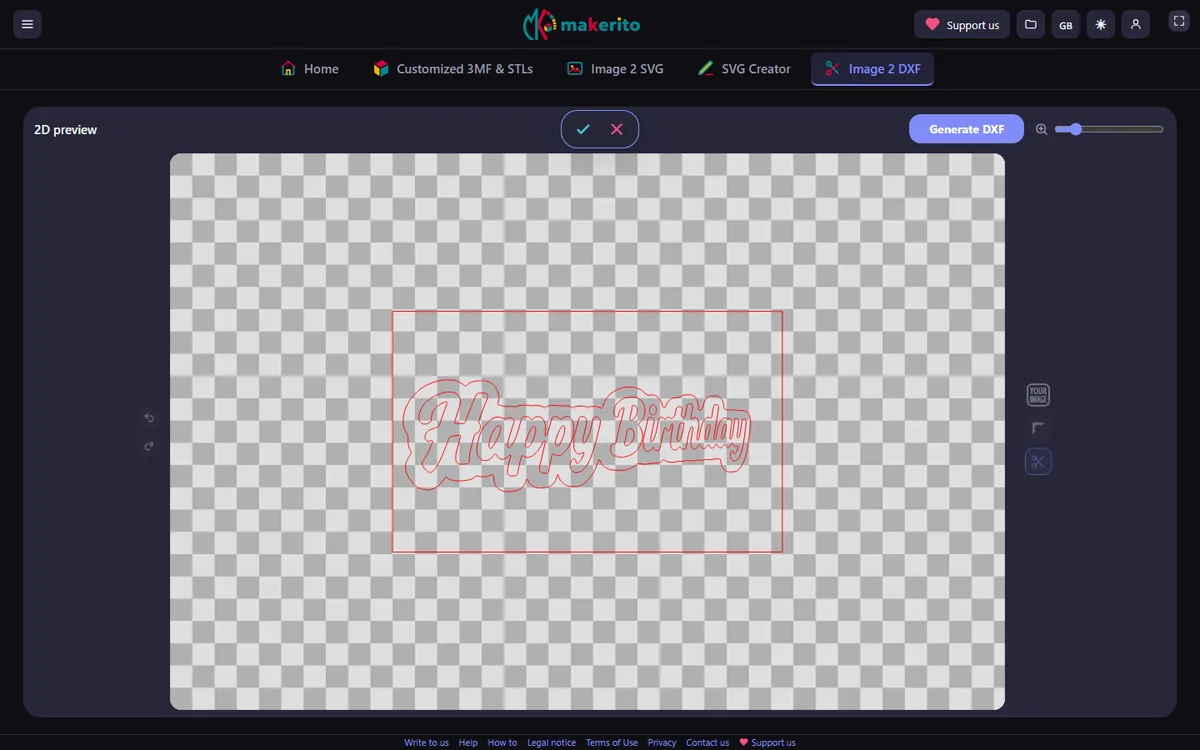
- 阅读预览。它用红色显示轮廓。这条红线就是将被切割或绘制的部分。
- 调整细节。“级别”(Level)设置(默认 10)决定在提取轮廓之前保留多少种颜色。级别越低,相近的色调合并得越多,因此一些内部边界会消失。
- 去除零散的轮廓。编辑模式允许您在导出之前排除某条轮廓,例如一个噪点。
- 导出。DXF 采用您输入文件的名称,扩展名改为 .dxf。
尺寸与比例
轮廓以毫米为单位:一个 SVG 单位就是一毫米。切割之前,请在切割软件中检查尺寸,并把设计缩放到适合您手头材料的大小。
切割干净的小贴士
请选择形状清晰、对比强烈的图像。比您的刀片或激光能够跟随的尺寸还小的细节无法切好,所以请在编辑模式下去掉它们,或先用 Image to SVG 工具简化图画。
常见问题
我可以用照片吗?可以,但照片没有干净的边界。有实心形状的徽标或图画,切割效果更好。
我可以调整设计的大小吗?可以,在把任务发送给机器之前,在您的切割软件中调整。
DXF 能在 Cricut 或激光软件中打开吗?这个工具是为 Silhouette Studio 打造的。对于其他程序,请先用一小块材料测试。