Image to SVG:把 PNG 或 JPG 变成干净的矢量图,免费
您手上有一个 PNG 或 JPG 格式的徽标或图画,需要矢量 SVG:用于切割、印刷,或干净地编辑。您来对地方了。makerito 有一个专用工具,可以读取您的图像,并在浏览器中生成由纯色块组成的 SVG。
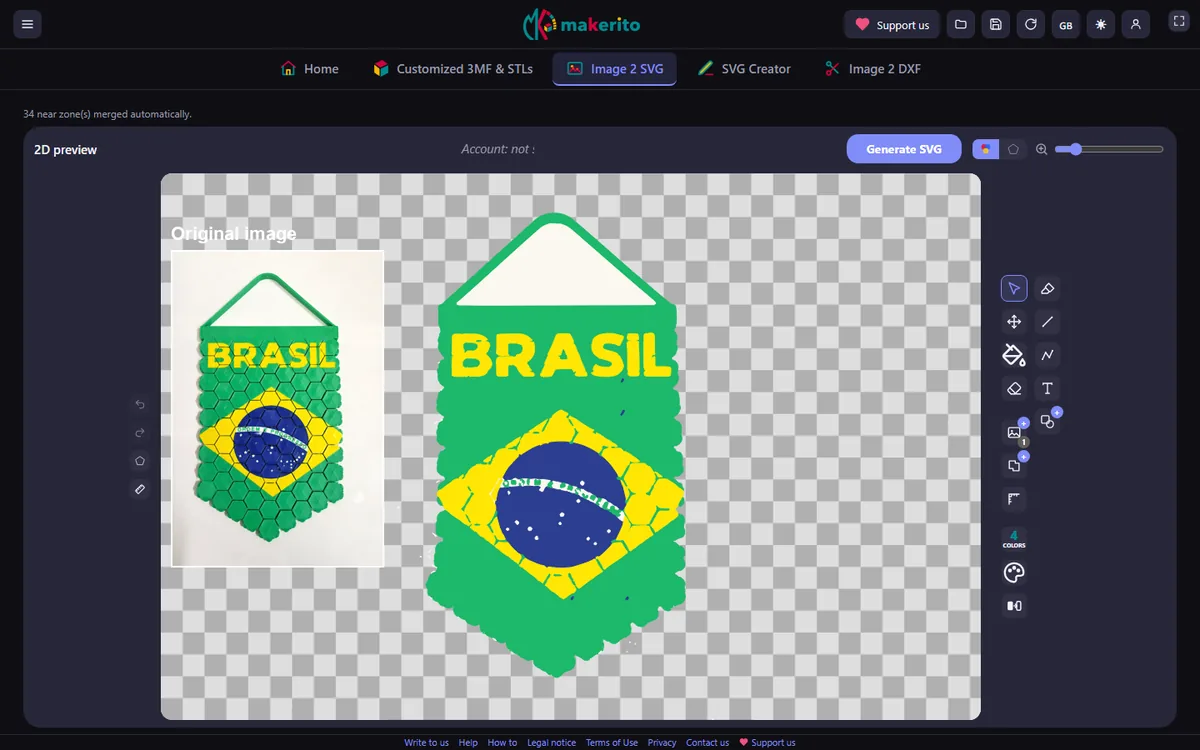
这个工具做什么
您给它一个 PNG 或 JPEG。它会检测颜色,合并相近的色调,并把各个区域描摹成矢量形状。结果是一个由纯色平面组成的文件,像徽标那样,而不是像照片。
您还会得到轮廓。每次转换都会给您两个可下载的文件:彩色版本和轮廓图。轮廓图是黑色的线描图,每条区域边界一条线。
如何转换图像
- 用下方的按钮打开工具,并加载您的 PNG 或 JPEG。
- 让它合并相近的色调。勾选“自动合并邻近区域”后,工具会自动合并颜色相近的相邻区域。如果希望对每一个可能的合并逐个提出并由您确认,请取消勾选。
- 查看预览。这是 2D 视图,您可以在颜色和轮廓之间切换。
- 修正需要修正的地方。在调色板中合并或替换颜色。在编辑模式下,点击某个区域即可为它重新上色。调色板的规则与 3D 编辑器相同:请参阅颜色是如何选定的。
- 设置图案的尺寸(以毫米为单位),如果您打算切割或打印的话。您还可以添加背景或文字。
- 生成并下载 SVG。
观看 1 分钟视频 · 打开 Image to SVG 工具 →
哪些图像效果最好
只有少数几种纯色的清晰图像,能得到干净的矢量图:徽标、图标、扁平插画、边缘分明的图画。照片或渐变会产生一大堆细小的区域,因为每一种色调都会变成一个形状。如果您从照片开始,请预期得到海报般的效果,并减少颜色数量。
如果您的图像有透明区域,PNG 会保留它们,镂空效果比不能透明的 JPEG 更好。
如何使用这个 SVG
- 把它用作徽标,放到 3D 模板上。请参阅无需 CAD 的多色 3D 打印指南。
- 切割它。按切割机指南中的说明,把它变成切割机用的文件。
- 在上面绘制。导出之前,添加形状、背景和文字。
常见问题
可以加载哪些文件?PNG 和 JPEG。
为什么我的 JPG 看起来很粗糙?JPEG 压缩会让边缘模糊,工具会把这些模糊的像素看作额外的色调。如果有 PNG,请从 PNG 开始。
SVG 的大小与我的图像相同吗?不一定。输出尺寸由您以毫米为单位设置。