无需 CAD 的多色 3D 打印——免费 3MF 编辑器
您想要一件多色打印件,却不想学 CAD,也不想手动把模型拆成多个部件。那您来对地方了:makerito 只需一个模板、一个徽标和几下点击,就能在浏览器里为您生成多色 3MF。
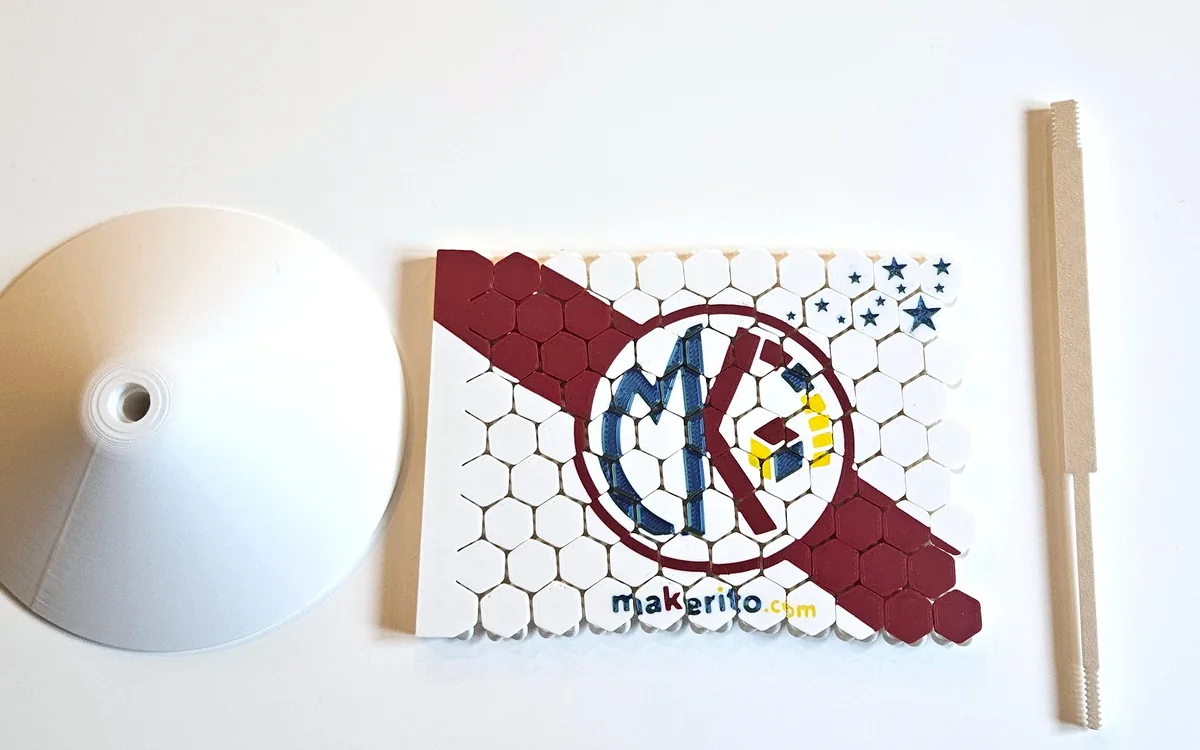
您可以制作什么
- 板上的彩色徽标。把您的徽标放到“名片或定制铭牌”模板上,就能得到一块平整、多彩的铭牌,摆在桌面或架子上。
- 三角旗或旗帜。用形状工具添加条纹、圆形或星形,再为每一个设置颜色。
- 无中生有。“从零开始”模板给您一块空白区域:打印出来的物体正是您添加的内容,每种颜色都贯穿整个厚度。
如何操作
- 在目录中选择一个模板。大多数模板都可以调整尺寸:先设置好您需要的宽度和高度。
- 导入您的图案。编辑器接受 SVG、PNG 或 JPEG 作为徽标,位图会自动为您矢量化。您也可以输入文字、选择字体,并把它放在想要的位置。
- 按需添加形状。色带、圆形、正方形、矩形和星形可以放在徽标的后面或前面,各自有自己的颜色。
- 决定保留多少种颜色。编辑器会检测您设计中的颜色,然后保留其中几种。默认是 4 种,您可以根据能装载的耗材数量修改这个数字。合并或替换颜色,直到调色板令您满意。想了解编辑器如何挑选这些颜色,请阅读调色板与覆盖的工作方式。
- 查看预览。先看 2D 视图,再看 3D 视图。您下载的文件就是您看到的那个。如果编辑器提示线条过细,请放大模型或加粗图案。
- 下载您的文件。
您会得到什么:3MF 还是 STL
您可以下载每种颜色一个 STL,也可以下载单个 3MF。在 3MF 中,每种颜色都是一个独立的部件,并且已经分配到某个耗材槽位。这正是切片软件打印多色所需要的,您无需手动给模型上色。单独的 STL 不含颜色信息,所以才有按颜色分开的 STL 文件:您可以在支持多文件的切片软件中逐个载入。
当模板附带额外的部件,例如旗杆和底座时,它们会放在同一个 3MF 的另一块打印板上,可以单独打印。
用哪种打印机?
任何耗材式打印机都能打印单色。要打印多种颜色,您需要一种更换耗材的方式:多耗材系统,或在层间手动换料。3MF 是为 Bambu Studio 制作的;这条路线请参阅 Bambu Lab AMS 指南。
常见问题
我需要懂 CAD 吗?不需要。您只需选择模板、导入设计、挑选颜色,然后下载。
我以后还能回来继续修改设计吗?可以。您可以把项目保存为文件,之后再加载,从上次停下的地方继续。
我的图像是照片,行得通吗?线条清晰、颜色纯净的徽标效果最好。照片会产生大量细小的区域。如果您只是想先得到一份干净的矢量图,请试试 Image to SVG 指南。
makerito 是一款独立工具,与 Bambu Lab 没有任何关联。