クラフトプロジェクト:3D プリント、カット、ペイント — 1 つの無料エディターで
手作りが好きで、作業のもとになる印刷されたベースやフレーム、切り抜いた形が欲しい。そんな方にぴったりです。同じエディターで、印刷できるウォールアート、フレーム付きキャンバス、整ったベクターファイルが手に入るので、印刷、カット、ペイントを 1 つのプロジェクトで組み合わせられます。
まず試したいプロジェクト
- フレーム付きキャンバス。 「キャンバスとフレーム」は、設定した寸法の長方形のキャンバスをフレームに取り付けたものです。デザインを印刷し、その上から手描きで仕上げを加えます。
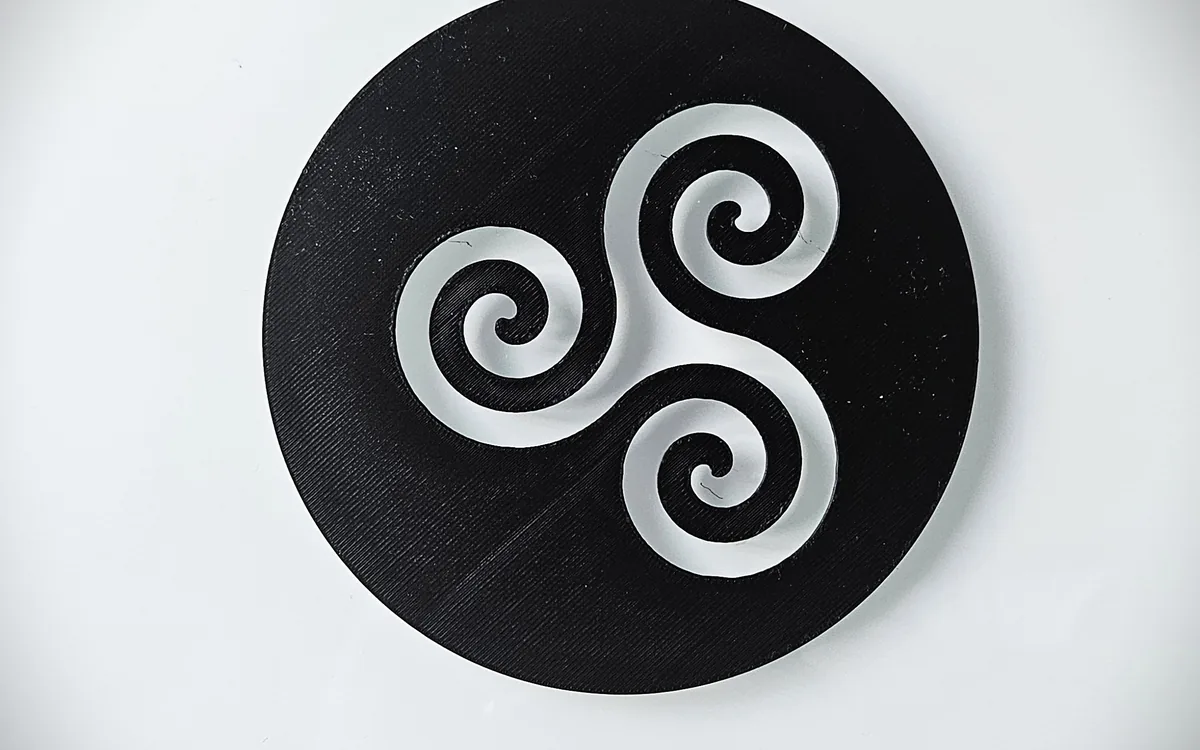
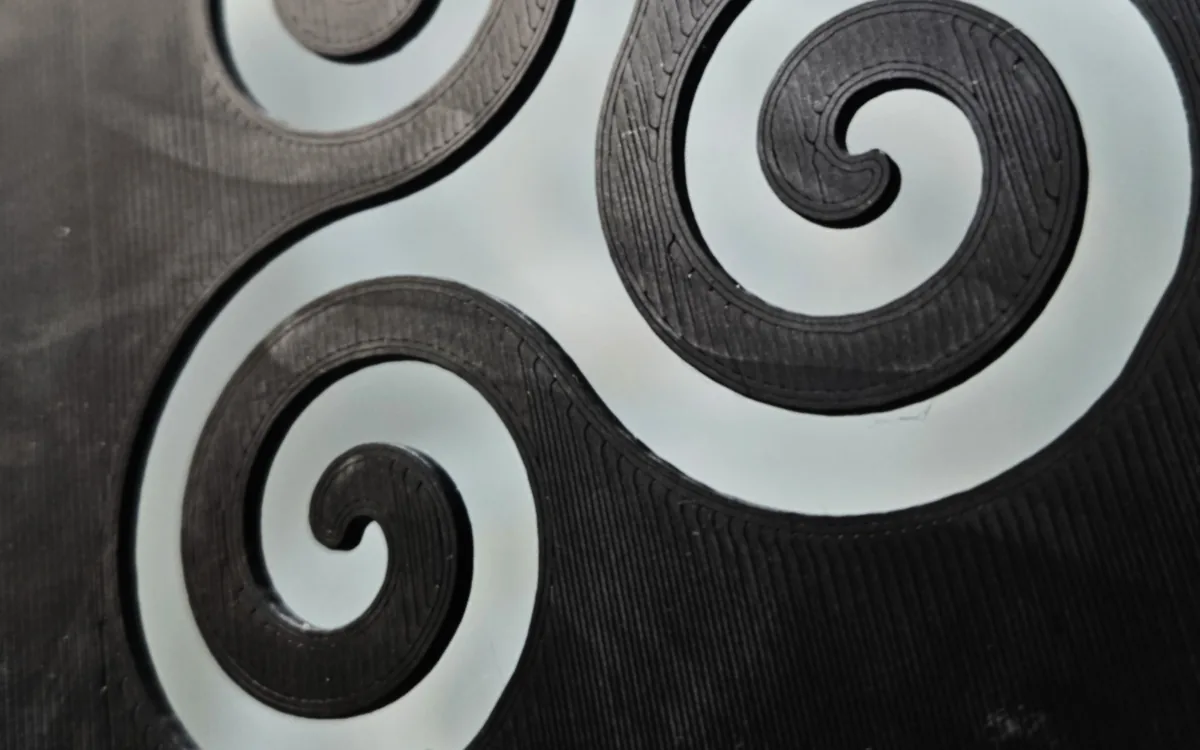
- シルエットのウォールアート。 「シルエット・ウォールアート」では輪郭を自分で切り抜き、透明にした領域はそれぞれ印刷物の穴になります。窓辺や塗装した壁に掛ける、レースのようなパネルができます。
- 楕円のパネル。 「楕円シルエット・ウォールアート」のテンプレートは楕円の上で同じように使えます。幅と高さが同じなら円になります。
フレーム付きキャンバスの作り方
- 「キャンバスとフレーム」を開き、幅と高さをミリメートルで入力します。フレームはファイルの中で別のパーツになっています。
- デザインを配置します。 SVG、PNG、JPEG を取り込みます。花、地図の輪郭、文字を使った名言などです。サイズを変えたり、動かしたりできます。
- 背景を追加します。 ベースの色を選ぶか、2 つ目の SVG を、メインのデザインの後ろに置く装飾的な背景として読み込みます。
- 数色を選びます。 手持ちのフィラメントの色に絞ってください。初期設定は 4 色で、変更できます。
- プレビューを確認します。 3D ビューを回して、印刷できないかもしれない細い線を探します。
- 3MF をダウンロードします。 フレームは追加のパーツです。同じ 3MF の専用プレートに入っているので、キャンバスの隣でそのまま印刷できます。
1 分間の動画を見る · フレーム付きキャンバスから始める →
パネルの切り抜き
レースのようなウォールアートでは、「ある部分」と「ない部分」で考えるのがコツです。透明な部分は印刷から消えるので、穴と穴の間に十分な素材を残して、パネルがばらばらにならないようにしてください。線が細すぎる場合はエディターが警告します。それは、つなぎの部分を太くすべきというサインです。
窓のような丸みがほしいときは楕円バージョン、定番のパネルには長方形のキャンバスを試してください。
他のツール向けのカットファイル
カッティングマシンもお持ちなら、同じデザインを平面のベクターファイルにできます。SVG と DXF のカットファイルのガイドで方法を説明しています。その前の段階は、画像から SVG へのガイドで扱っています。
よくある質問
印刷したあとにペイントしてもよいですか? はい、普通の印刷物です。お使いのフィラメントに合った塗料を選んでください。
デザインは自分で描く必要がありますか? いいえ。使う権利のある画像なら何でも使えます。ベタ色のシンプルな形が最適です。
色を減らせますか? はい。使いたいフィラメントの数になるまで、パレットで色を統合してください。詳しくはパレットのガイドにあります。