手工项目:3D 打印、切割、上色——一个免费编辑器
您喜欢亲手做东西,希望有一个打印出来的底座、画框或镂空形状作为起点。您来对地方了:同一个编辑器可以给您可打印的墙饰、装框画布和干净的矢量文件,让您在一个项目里把打印、切割和上色结合起来。
可以从这些项目开始
- 一幅装框画布。“画布与相框”是装在相框里的长方形画布,尺寸由您设定。先打印您的设计,再在上面手绘一些点缀。
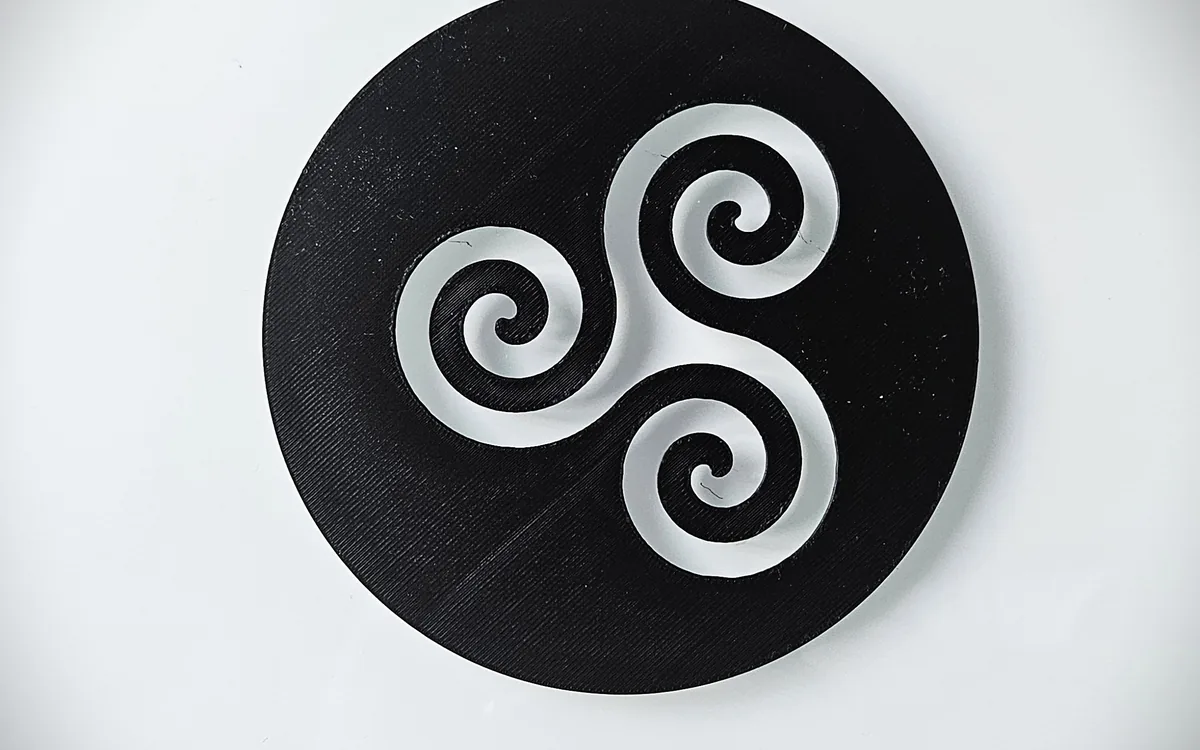
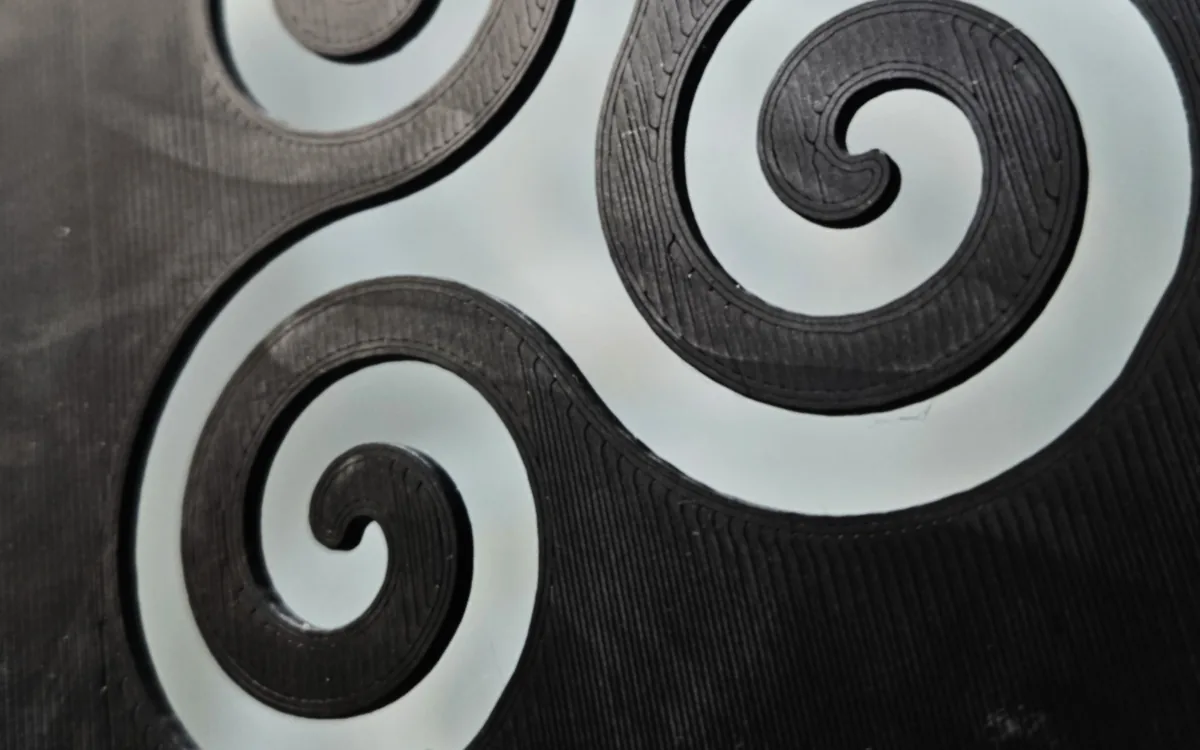
- 剪影墙饰。在“剪影墙饰”上,由您自己切出轮廓,每个透明区域都会变成打印件上的一个孔。成品是一块蕾丝般的面板,可以挂在窗前或刷了漆的墙上。
- 一块椭圆面板。“椭圆剪影墙饰”模板在椭圆上用法相同;当宽度和高度相等时,就是圆形。
如何制作装框画布
- 打开“画布与相框”,以毫米为单位输入宽度和长度。相框在文件中是单独的一件部件。
- 摆放您的图案。导入 SVG、PNG 或 JPEG:一朵花、一幅地图轮廓、一句带字的引言。调整大小并移动它。
- 添加背景。选择底色,或加载第二个 SVG 作为主设计后面的装饰背景。
- 挑选几种颜色。只用您手头有的耗材颜色。默认是四种,您可以修改。
- 查看预览。转动 3D 视图,查找可能打印不出来的细线。
- 下载 3MF。相框是额外的一件部件:它在同一个 3MF 中,放在自己的打印板上,可以紧挨着画布一起打印。
切出面板
对于蕾丝般的墙饰,诀窍是从实心和空心的角度来思考。任何透明的部分都会从打印件中消失,所以请在孔与孔之间留足实心材料,让面板能够连成一体。编辑器会提示您线条过细;请把它当作需要加粗某个连接处的信号。
想要圆窗的感觉,可以试试椭圆版;想要经典的面板,可以用长方形画布。
供其他工具使用的切割文件
如果您还有切割机,同一个设计也可以变成平面矢量文件。SVG 和 DXF 切割文件指南介绍了方法,而Image to SVG 指南讲的是它之前的那一步。
常见问题
打印之后我可以上漆吗?可以,它就是普通的打印件。请选择适合您所用耗材的涂料。
我必须自己画设计吗?不必。使用任何您有权使用的图像即可。简单、颜色纯净的形状效果最好。
我可以使用更少的颜色吗?可以。在调色板中合并颜色,直到只剩下您想用的耗材数量。详情见调色板指南。